

1. Pré-requisitos
- Conhecimentos:
Familiaridade com o Painel Administrativo Mambo;
Necessário conhecimento técnico ou uma equipe para fazer integração/configurações do AD, pois a responsabilidade da instalação, manutenção e otimização do Windows Server com AD e ADFS é do cliente. A Mambo WiFi não presta suporte nessa configuração.
- Ferramentas/Softwares:
Possuir AD com WINDOWS SERVER 2019 ou superior;
Possuir IP PÚBLICO no ADFS ou domínio apontando ao ADFS de forma pública (comunicável pela internet);
Possuir uma conta no painel Mambo ATIVADA e com equipamento FUNCIONANDO.
- Acessos/Permissões: Será necessário ter acesso Administrador ao Painel Administrativo Mambo.
2. Links Úteis
- Ativação de um Painel Administrativo Mambo: https://mambowifi.com/contato/
3. Informações
3.1. Etapas de Execução da Integração e Responsabilidades
- Contratação do Add-on de Integração SSO AD/ADFS: Cliente e Time Comercial Mambo WiFi.
- Configuração da Integração do AD/ADFS: Cliente
- Teste de acesso à URL gerada no AD/ADFS: Cliente
- Envio da URL gerada no AD/ADFS: Cliente
- Configurações de Integração no painel Mambo WiFi: Time de Tecnologia Mambo WiFi
- Envio do Código/HASH de Integração do AD/ADFS: Time de Suporte Mambo WiFi
- Testes finais de Integração: Cliente e Time de Suporte Mambo WiFi
- Agora preencha os campos necessários para cadastrar o equipamento.
4. Procedimento
4.1. Vídeo de configuração do AD
Passo a Passo explicado por vídeo (abaixo do vídeo possui a versão escrita):
5. Procedimento
5.1. Configurando a integração passo a passo
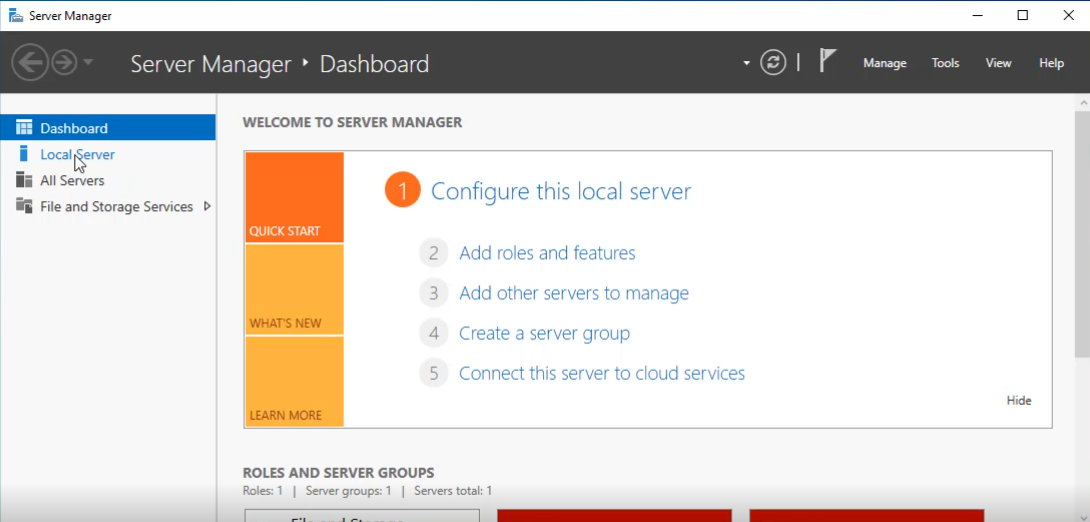
Acesse o Windows Server utilizando uma conta de administrador.Abra o Server Manager (por padrão ele se abre sozinho):
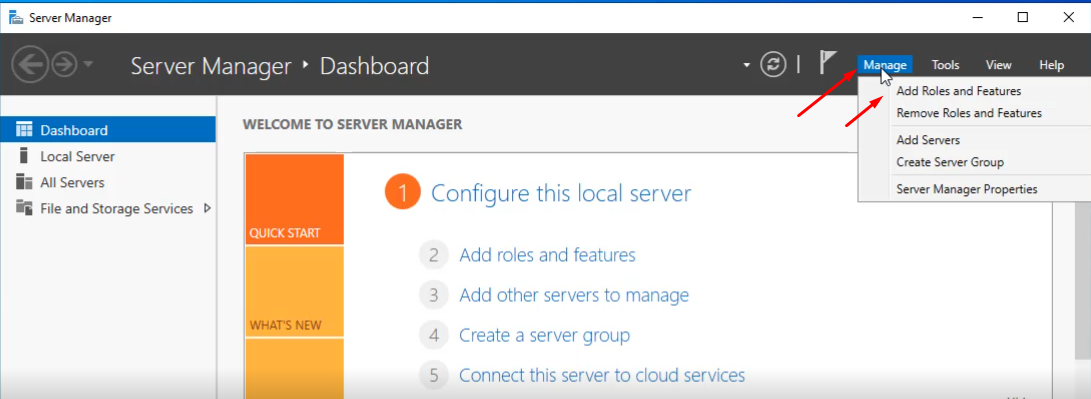
Click em Manage e Add Roles and Features:
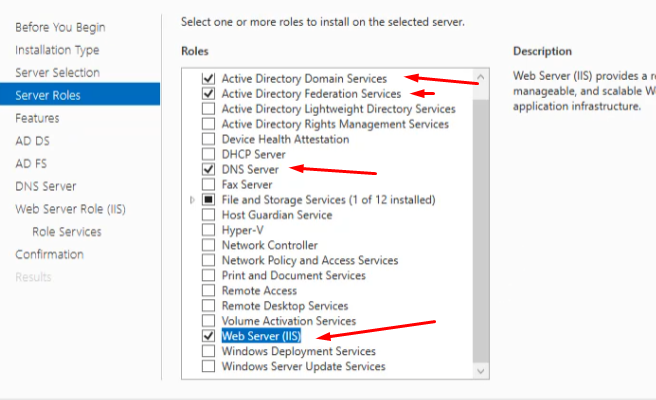
Avance em Next até Server Roles, Selecione Active Directory Domain Services, Active Directory Federation Services, DNS Server e Web Server (IIS)
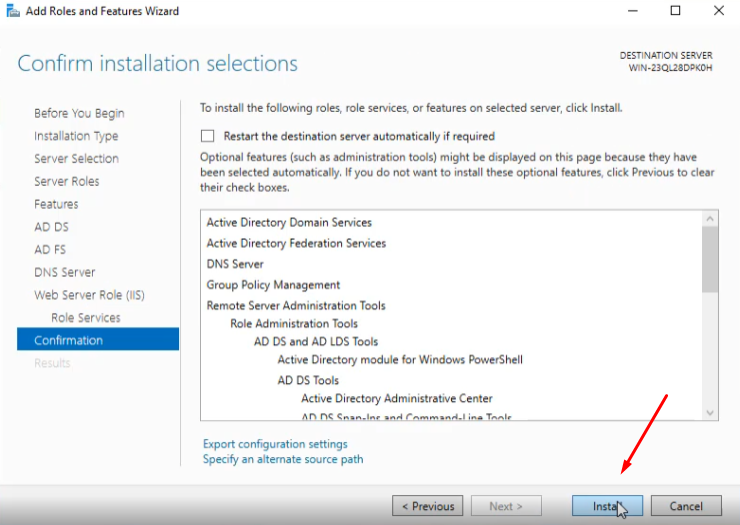
Avance até a opção Install ficar habilitada, clique em Install e espera o procedimento ser realizado, após o mesmo terminar, o servidor reiniciará automaticamente.
Após o servidor instalar e reiniciar, abra novamente o Server Manager e clique no ícone de notificação
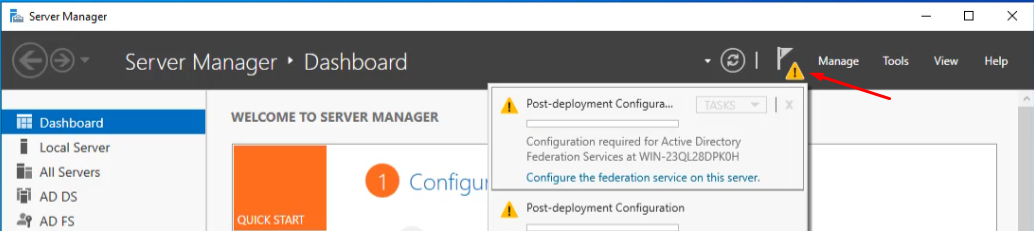
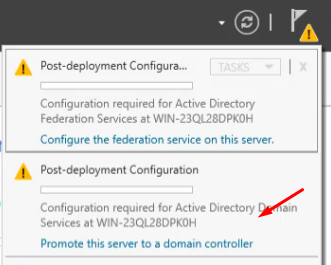
Click em Promote this server to a domain controller
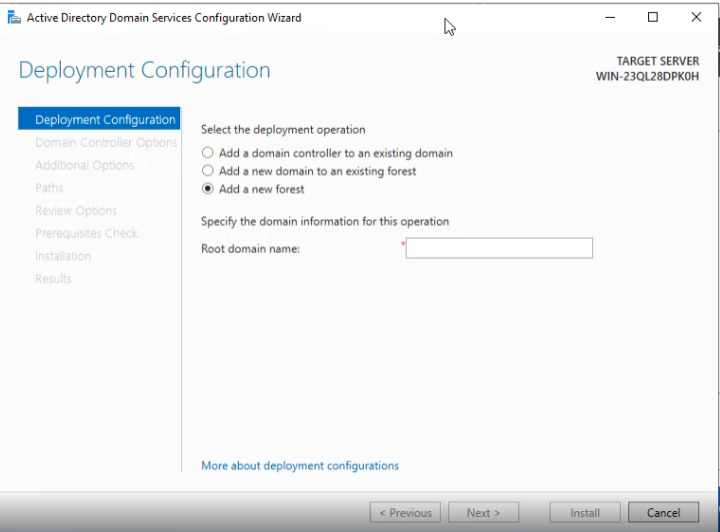
Em Deployment Configuration, selecione Add a new forest e informe em Root domain name o domínio escolhido para ser usado no AD
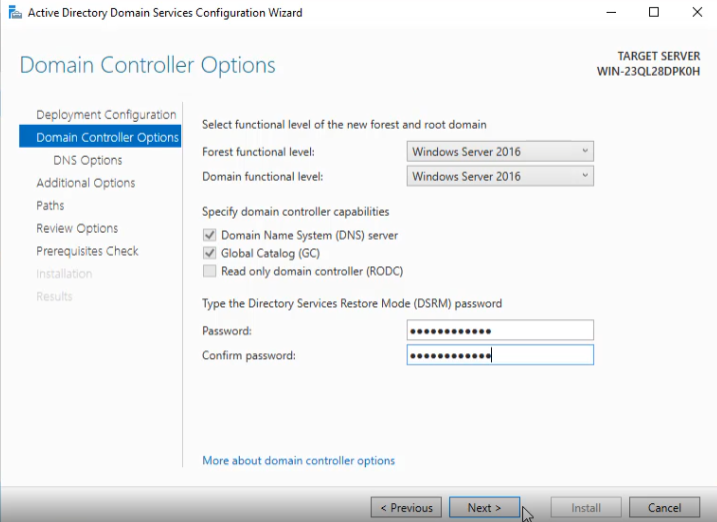
Em Domain Controller Options, mantenha seleciona o default das configurações e só determine uma senha conforme solicitado
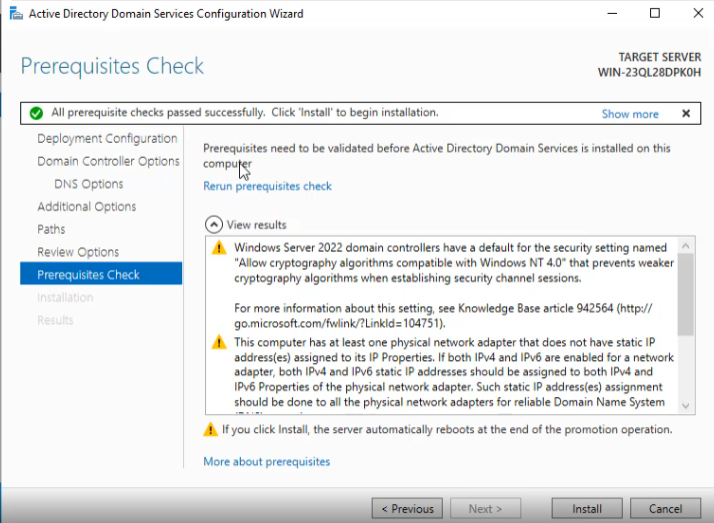
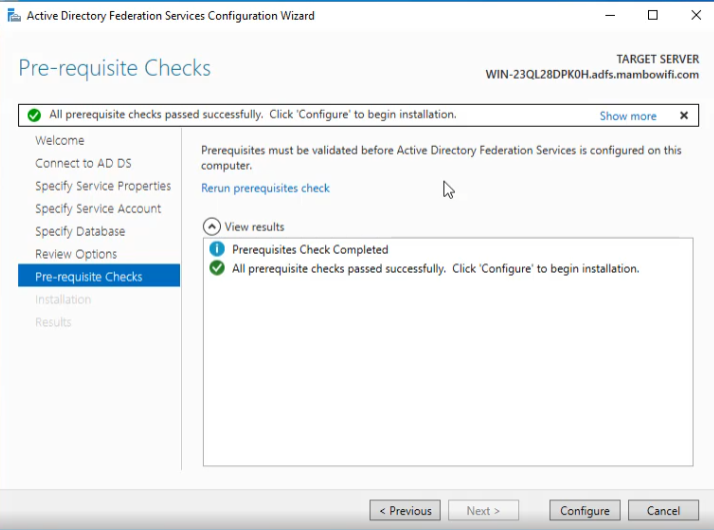
Avance até aparecer a opção de Install, selecione a mesma caso o Wizard do AD tenha verificado com êxito todos os requisitos conforme imagem abaixo
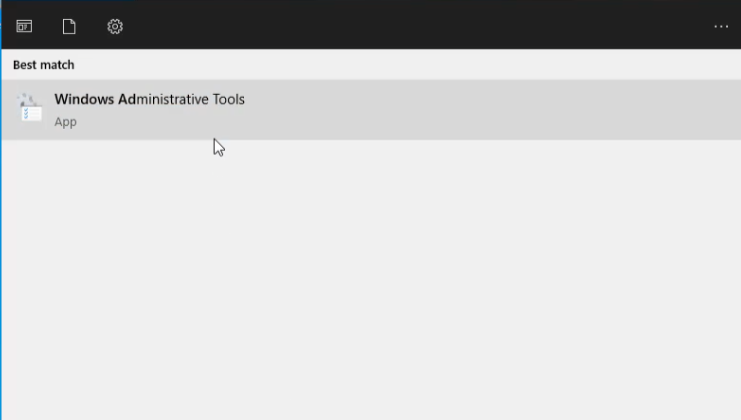
Após instalar, pesquise por Windows Adminstrative Tools
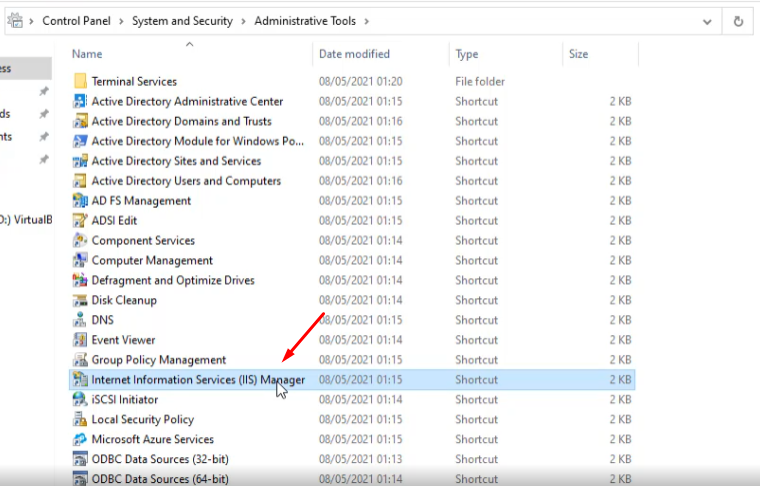
Selecione Internet Information Services (IIS) Manager
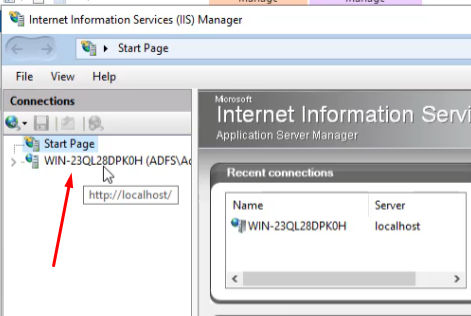
Selecione o servidor
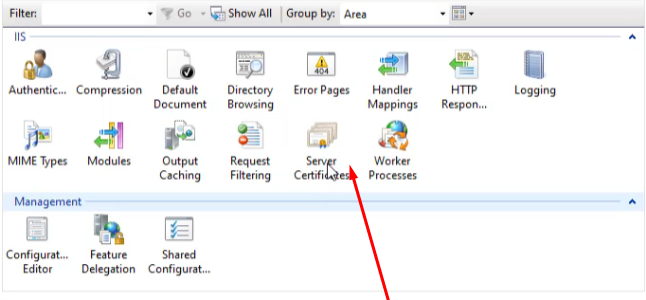
Selecione Server Certificates
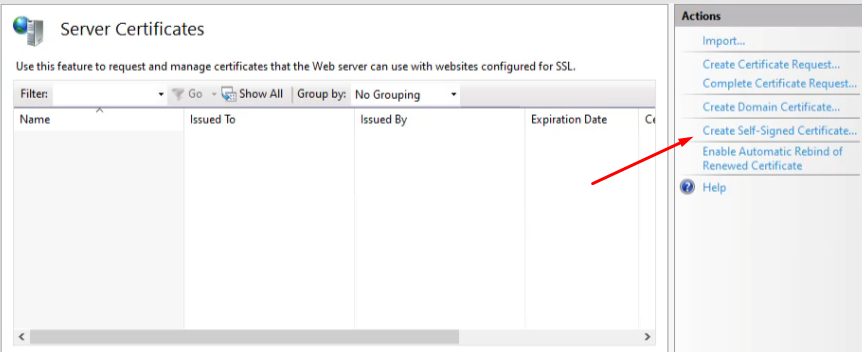
Selecione Create Self-Signed Certificate
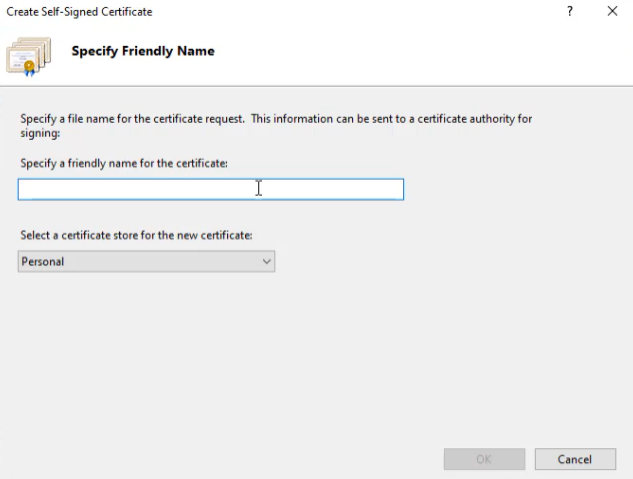
Coloque o domínio que você escolheu no campo especificado e click em OK
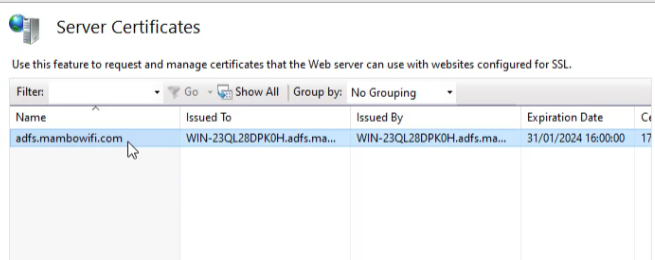
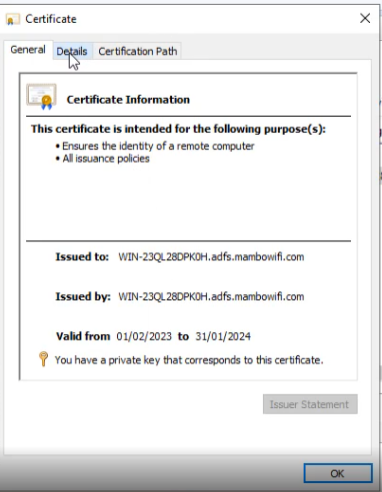
Após isso, clique duas vezes no certificado
Clique em Details
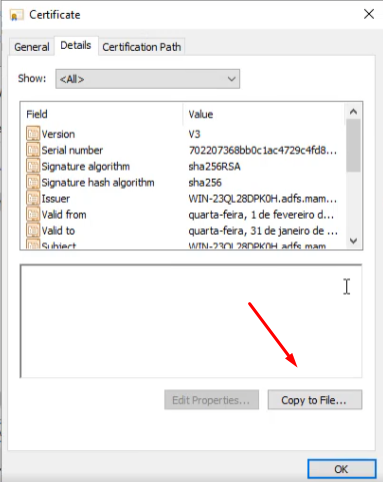
Clique em Copy to File.
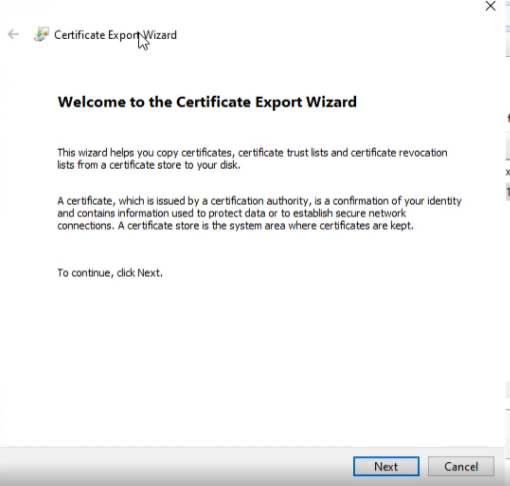
Será aberto o Setup para a exportação do certificado, clique em next
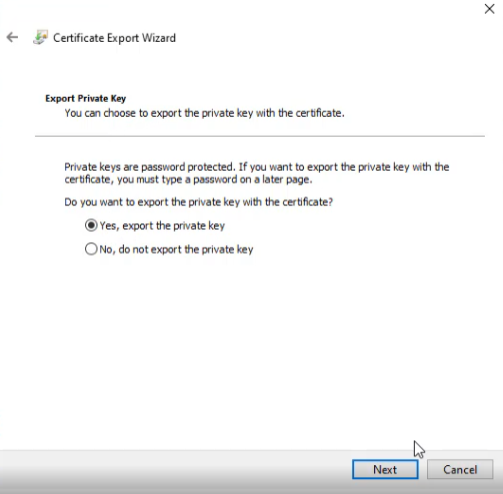
Selecione Yes, export the private key e next
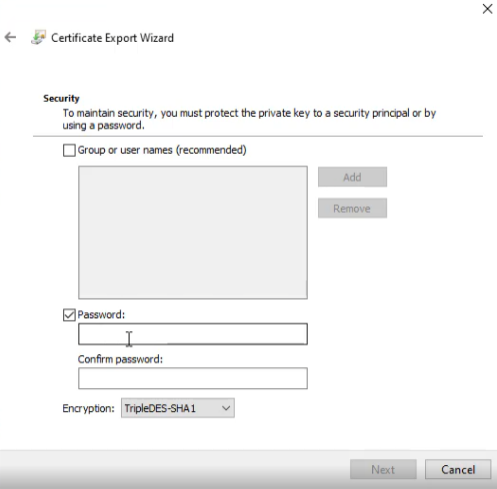
Especifique uma senha para o certificado e click em next
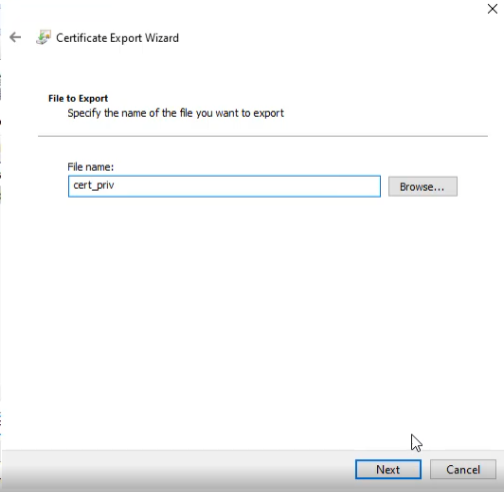
Determine um nome para o certificado e click em next
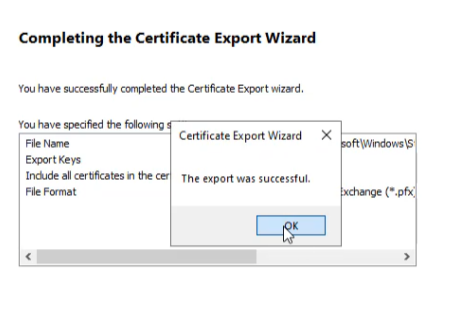
Se tudo ocorrer bem, a mensagem de the export was successful irá aparecer
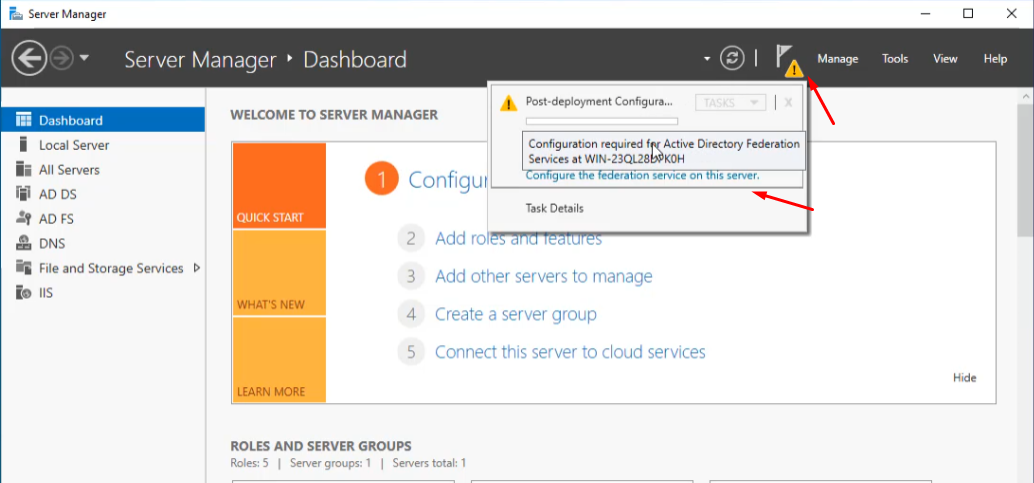
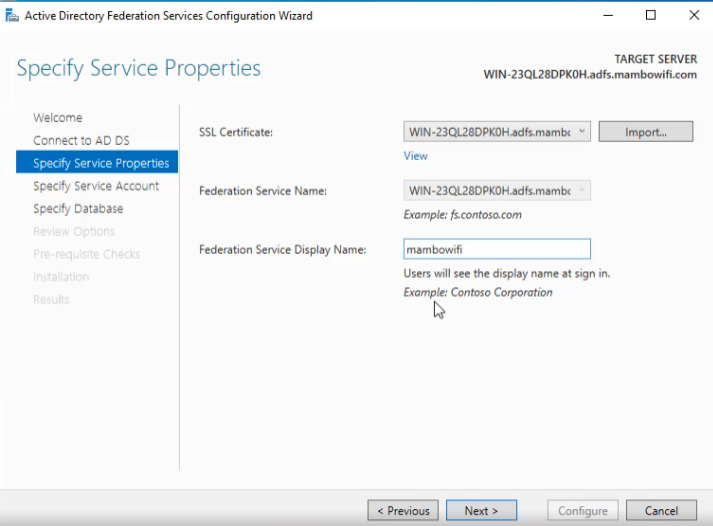
Avance até Specify Service Properties, selecione o certificado, e mantenha o nome mambowifi no Federation Service Display Name
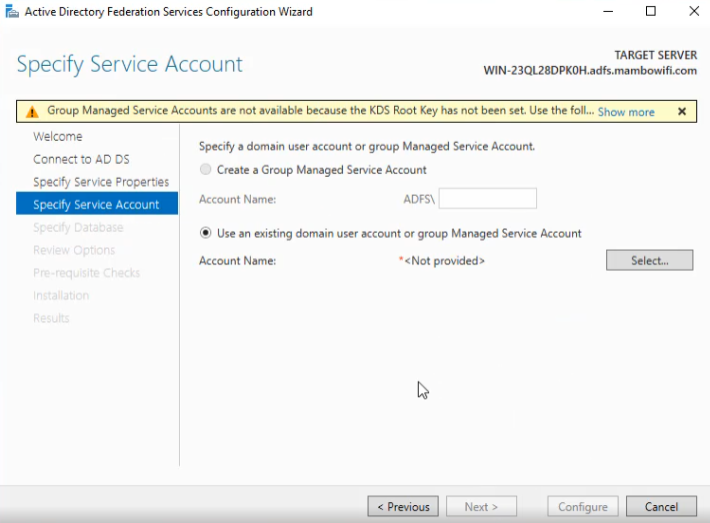
Em Specify Service Account, clique em select em Account Name e selecione a conta de administrador
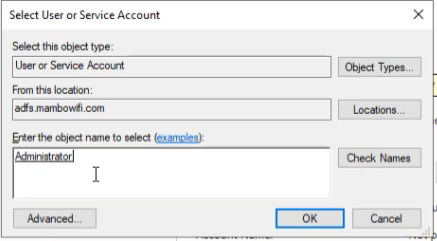
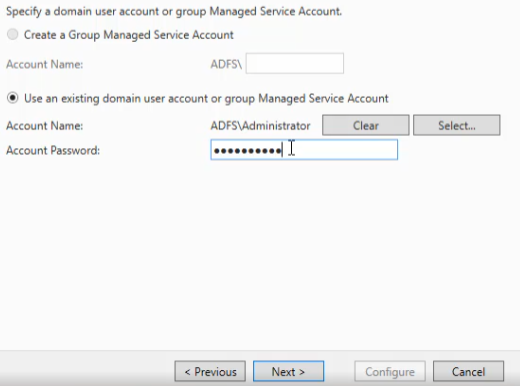
Em Account Password, coloque a senha da conta Administrador e de um next
Se tudo ocorrer bem, o setup irá alertar que tudo foi checado corretamente e você pode clicar em configure
5.2. Configurando a integração SSO no painel administrativo.
1 - Acesse seu painel administrativo Mambo, navegue até Integrações --> Gerenciamento de SSOs
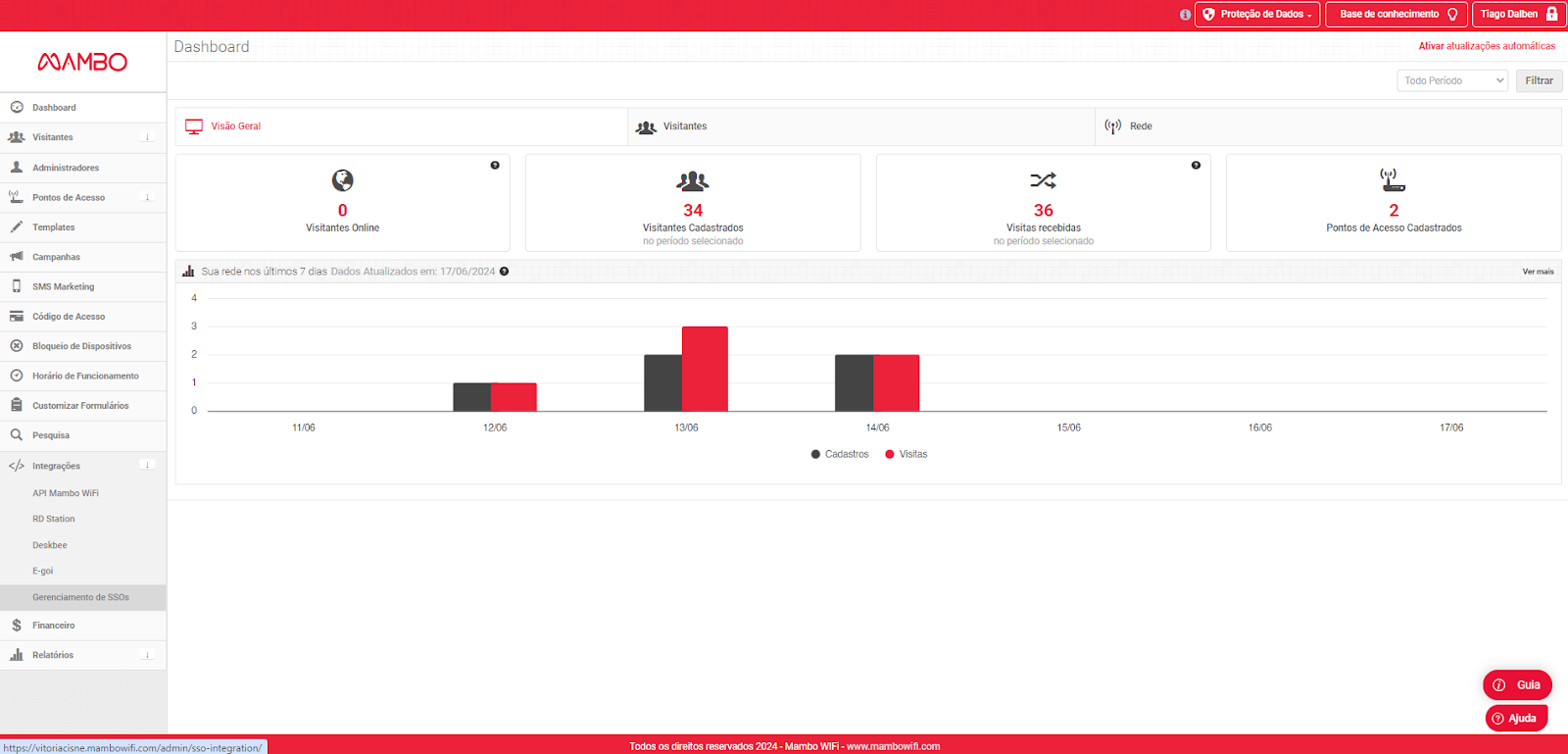
2 - Clique no botão Cadastrar
3 - Selecione a opção Active Directory Federation Services (ADFS) e preencha todas as informações abaixo: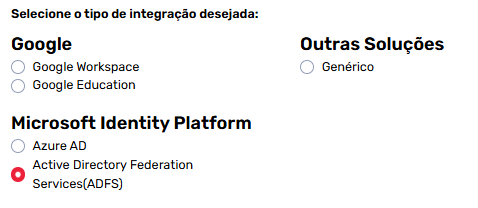
4 - Nome da Conexão: <nome para identificação>
5 - Texto do botão que aparecerá no captive (nos 03 idiomas)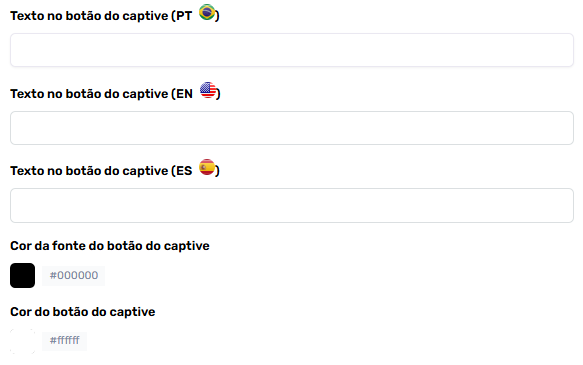
6 - Informações de Authorization Server (não é necessário alterar)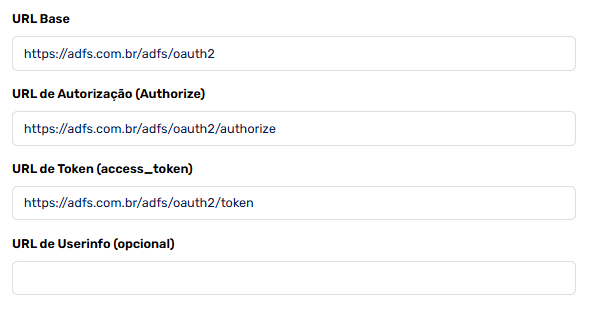
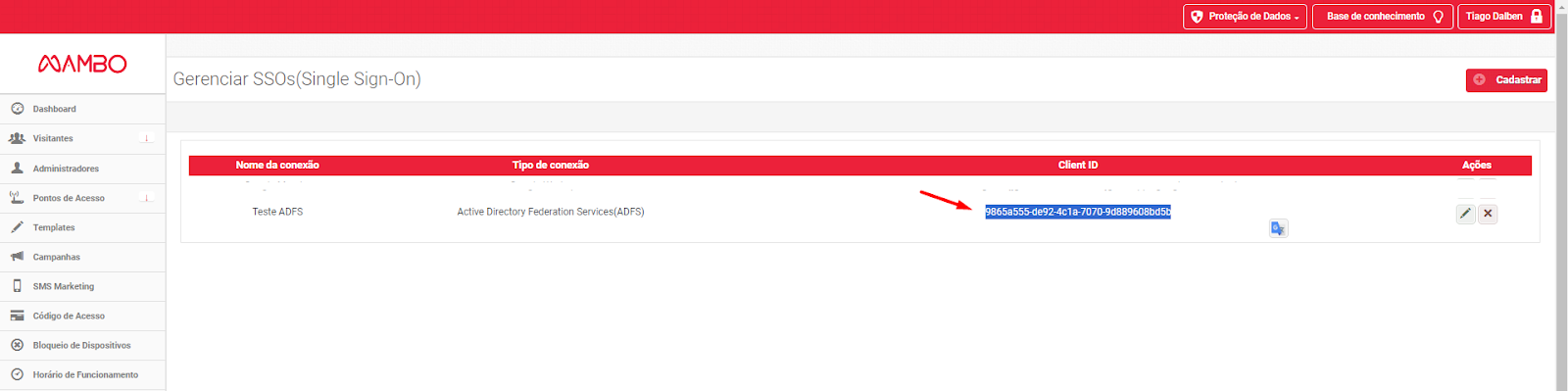
7 - Client ID: <vai vir preenchido automaticamente>
8 - Atributos
Campo identificador: <upn>
Resource: <mambowifi>
Escopo: <openid>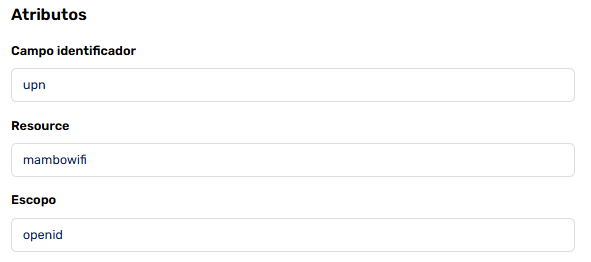
9 - Completar cadastro após login?
Selecione a opção se caso deseje coletar o restante das informações de cadastro após login.
10 - Protocolo Open ID Connect (OIDC): <Sim>
11 - Copie o código em Application/Client ID
5.3. Configurações finais com Application/Client ID
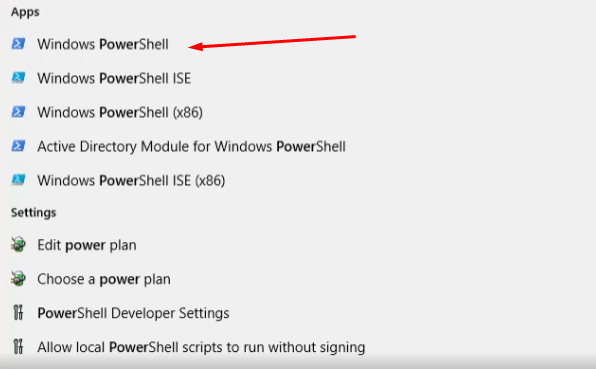
Pesquise pelo Windows PowerShell no Windows Server e abra ele em modo administrador
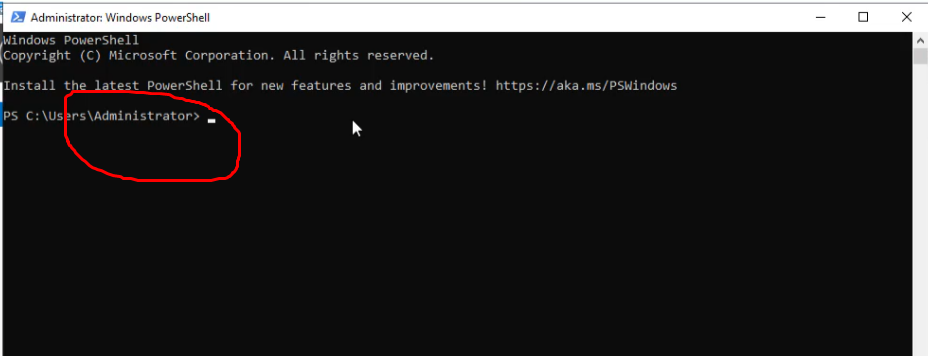
Aplique o seguinte comando modificando em seu corpo conforme necessário
Add-AdfsClient -Name "mambowifi" -ClientId "10" -RedirectUri "https://seupainel.mambowifi.com/oauth-callback" -Description "OAuth 2.0 client for Mambo"
Modificando "10" pelo client ID que você acabou de copiar, e substitua "seupainel.mambowifi.com" pelo link do seu painel da mambo, NÃO APLIQUE O COMANDO SEM MODIFICAR ESSES DETALHES
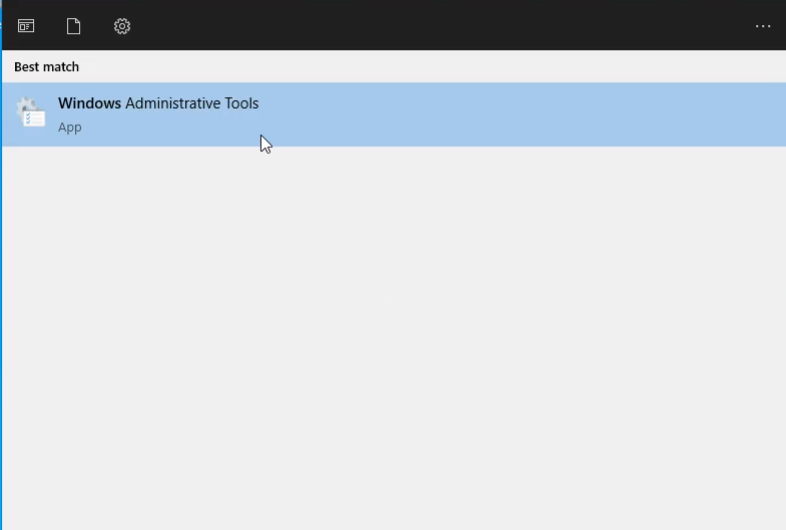
Pesquise novamente o Windows Administrative Tools e abra o mesmo
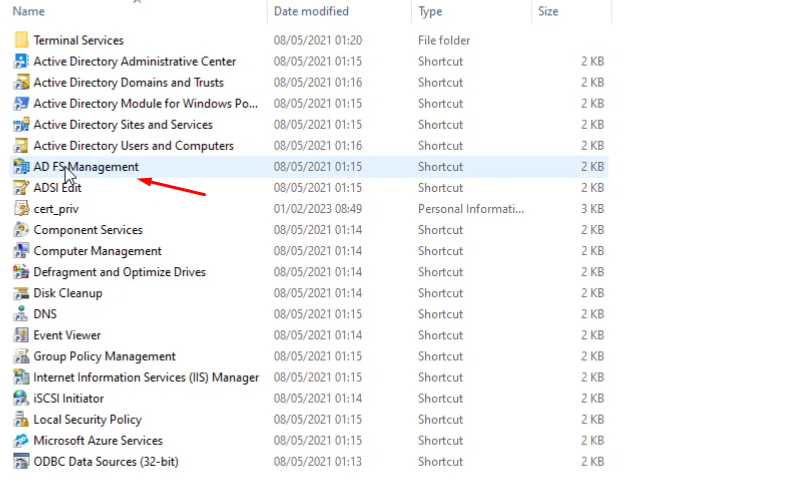
Abra o AD FS Management
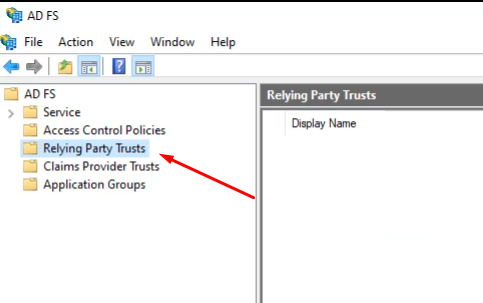
Clique em Relying Party Trusts
Clique em Add Relying Party Trust
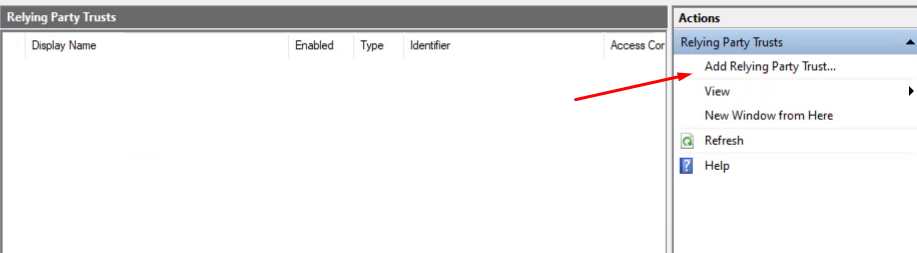
Siga os seguintes passos.
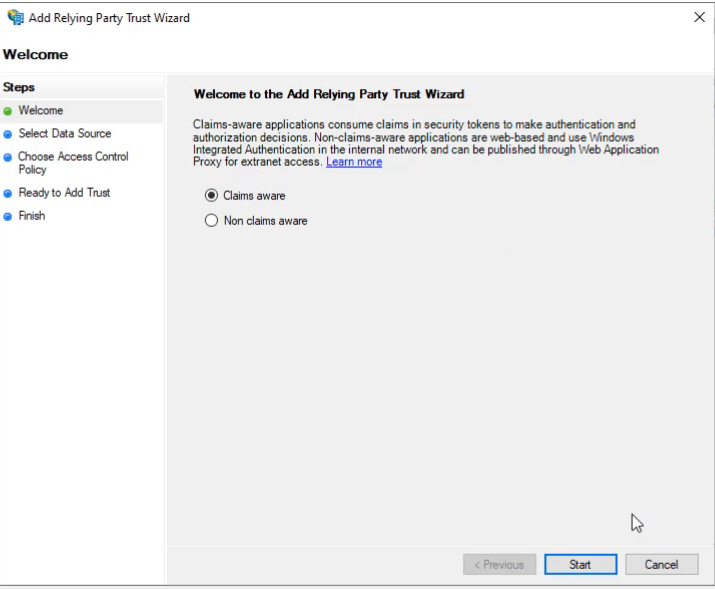
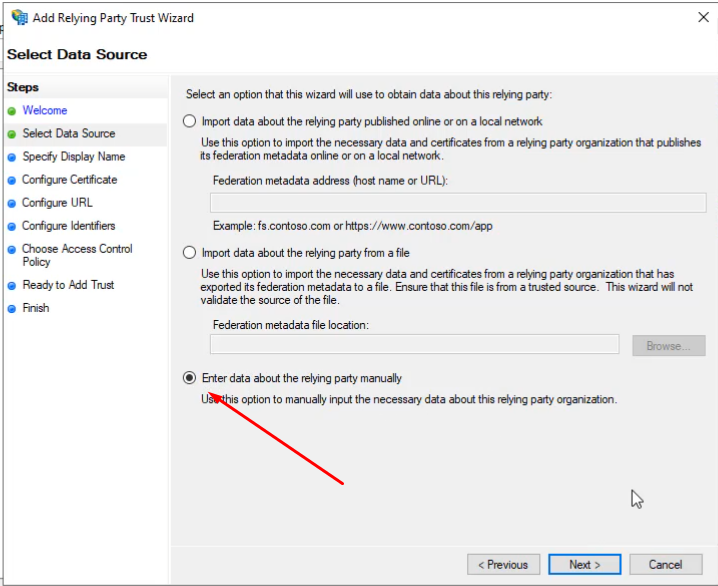
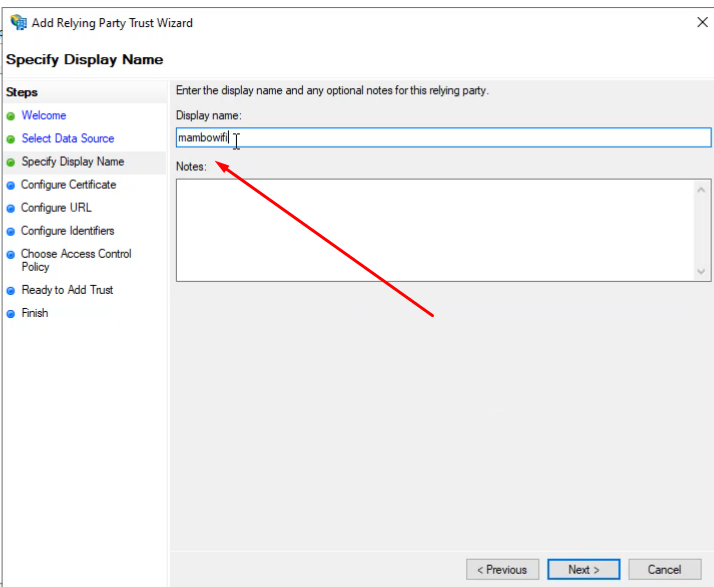
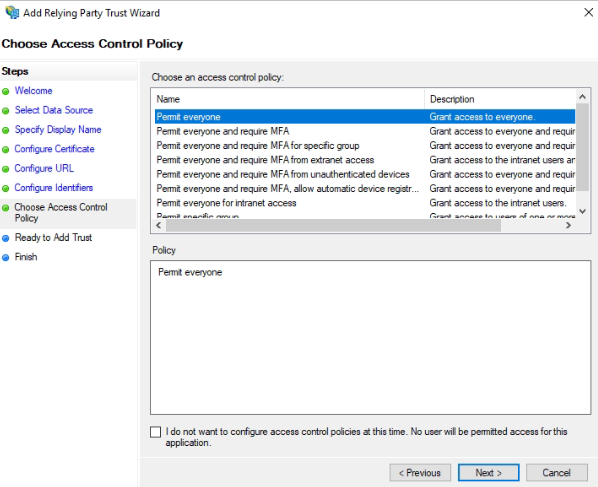
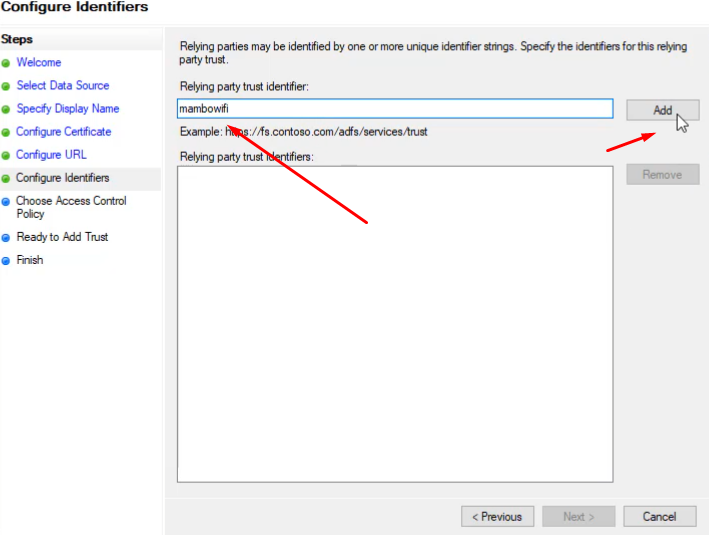
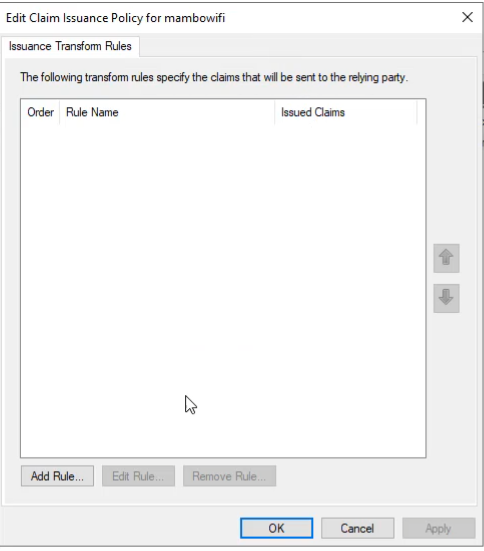
Após aplicar as configurações acima, a tela de Edit Claim Issuance Policy for mambowifi irá se abrir, click em Add Rule
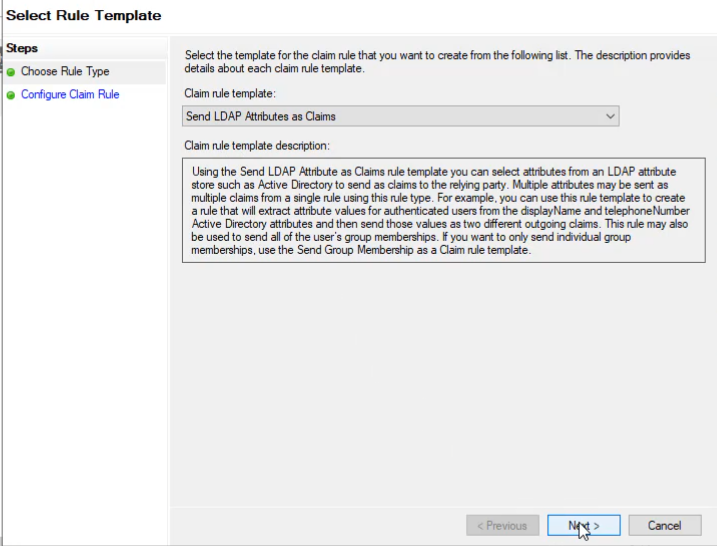
Selecione Send LDAP Attributes as Claim
Selecione Active Directory em Attibute store
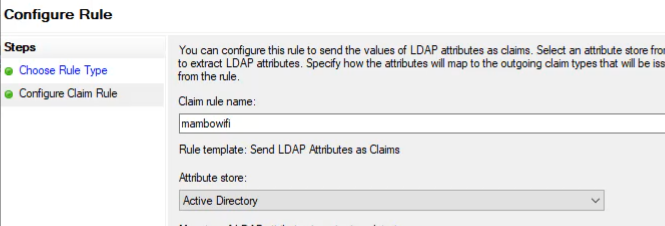
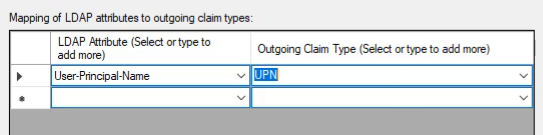
Em Mapping of LDAP attributes to outgoing claim types, mantenha conforme abaixo e clique em finish
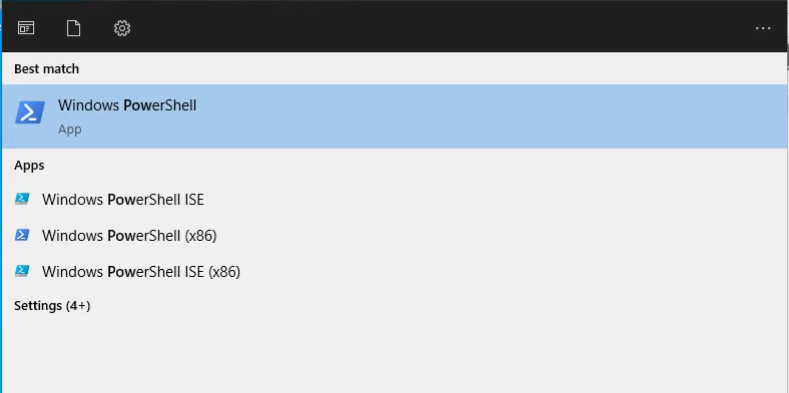
Abra novamente o powershell pesquisando na barra de pesquisa
Aplique o seguinte comando
Grant-AdfsApplicationPermission -ClientRoleIdentifier "10" -ServerRoleIdentifier "mambowifi" -ScopeNames "openid"
Modificando "10" client ID que você copiou no passo 33, NÃO APLICAR ANTES DE MODIFICAR ESSE DETALHE
Aplique outros dois comandos
Set-AdfsProperties -EnableIdpInitiatedSignonPage $true
Get-AdfsProperties | fl *idpinitiatedsignon*
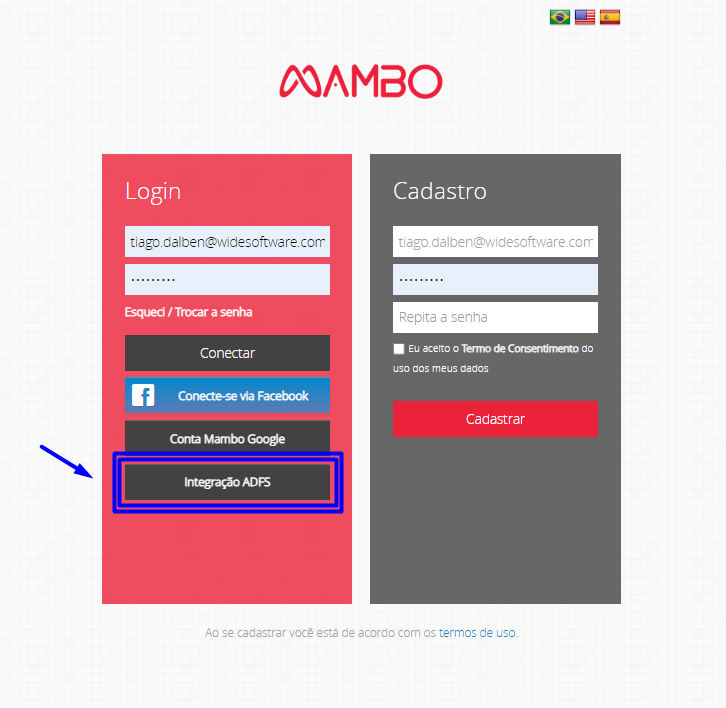
Acesse a URL do seu painel e veja se será exibido o botão do ADFS. Clique sobre ele e veja se irá aparecer os dados para fazer a autenticação
5.4. Configurações finais com Application/Client ID
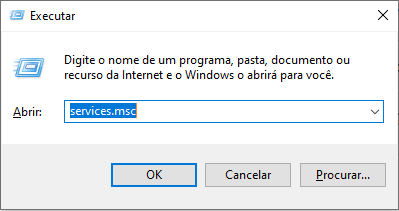
Pressione as teclas Windows + R para abrir o menu executar e após isso digite “services.msc” para abrir a aba de serviços do Windows.
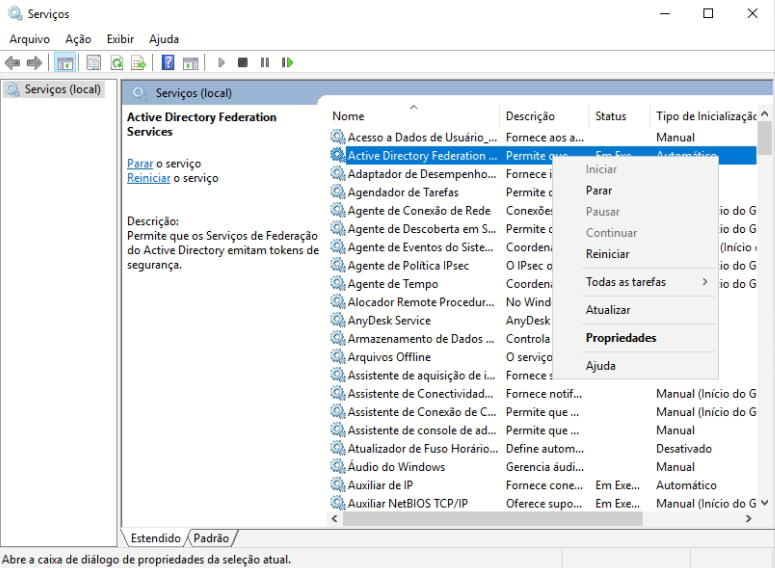
Em Serviços, procure por Active Directory Federation Services (para ficar mais fácil, clique na tabela “Nome” que ordenará por ordem alfabética). Clique com o botão direito do mouse e vá até “Propriedades”.
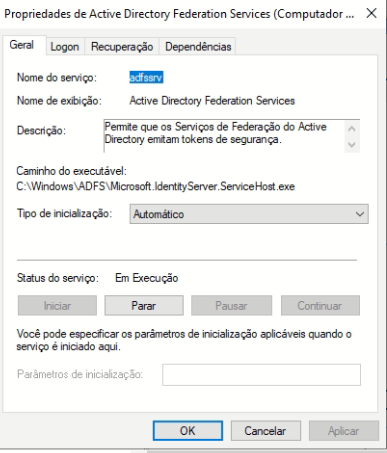
Verifique se o serviço está em execução, em “Status do serviço”. Caso não esteja, basta iniciar e selecionar o Tipo de inicialização como “Automático”
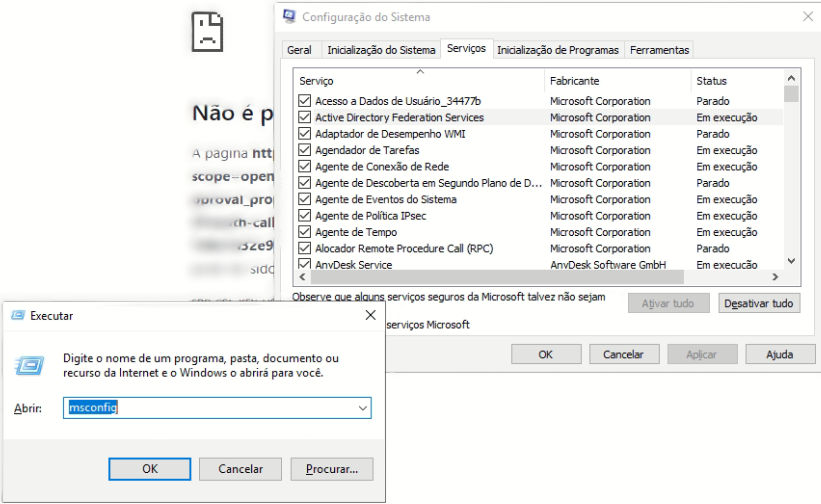
Agora para confirmar, abra o menu executar novamente com o atalho Windows + R e digite msconfig. Após isso, ir até a aba Serviços e verificar se o serviço Active Directory Federation Services está em execução.
Se houver alguma dúvida ou dificuldade, você pode entrar em contato com nosso suporte através do e-mail suporte@mambowifi.com informando sua dificuldade, número de telefone para contato e URL do painel administrativo.