

1. Observações importantes
-
Atenção! Podem ocorrer mudanças na interface e localização das configurações de acordo com a versão utilizada.
-
Nesse tutorial utilizamos o painel painelexemplo.mambowifi.com, porém você deverá utilizar a URL do seu painel, fornecido pela Mambo.
2. Pré-requisitos
- Possuir UniFi na versão 6.2 ou superior.
- Possuir pelo menos uma antena na linha Unifi provisionada na controladora que será instalado o Mambo Wi-Fi.
- Conexão a internet.
- Liberar os IPs: "152.70.220.32", "168.138.229.153", "168.138.226.107", "144.22.197.135" e "144.22.166.76"
- Liberar as portas TCP: 8080, 8843, 8443 e 8880; UDP: Protocolo STUN "3478"
- A controladora deve estar acessível por um IP publico ou Domínio . Não é possível ser utilizado via VPN.
- Caso utilize controller Mambo, é necessário liberar a mesma no Firewall para as portas acima.
3. Links Úteis
-
Software Unifi: www.ui.com/download/unifi
4. Procedimento
4.1. Primeiros passos:
Acesse a sua UniFi Controller, caso seja o primeiro acesso, crie sua conta da Ubiquiti e guarde os dados
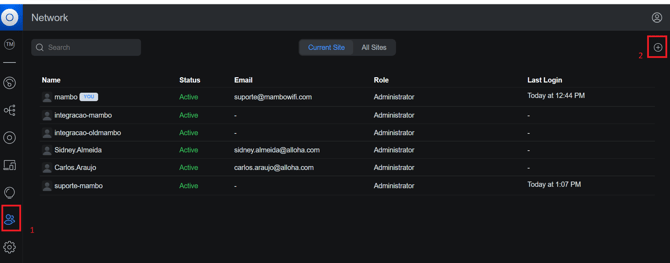
Após o acesso, configure um usuário administrador, clique na aba “Admins” e depois no ícone + ADD NEW ADMIN:
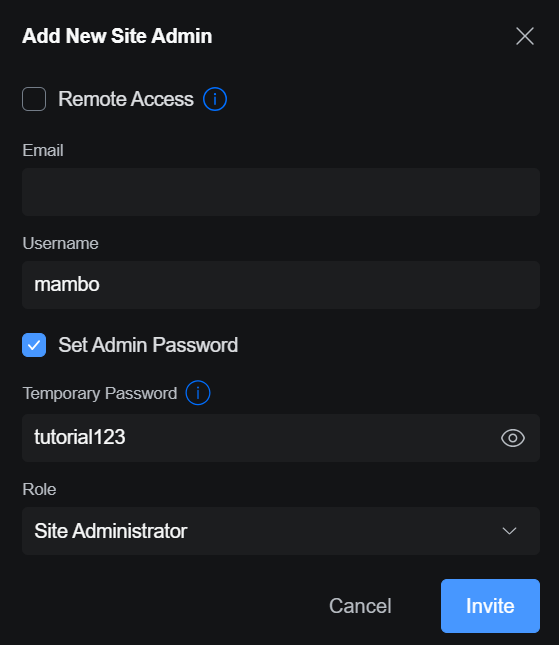
Desmarque a opção "Remote Access"
Preencha Username
Marque a opção "Set Admin Password"
Crie uma senha
Role: Site Administrator (Iremos alterar isto após a criação)
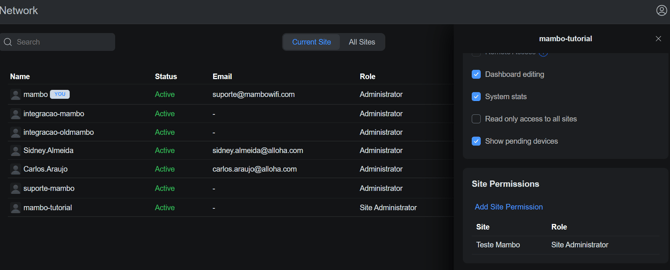
Após a criação, acesse o Admin criado
No menu direito que irá abrir, desça até "Site Permissions"
Edite a permissão
Altere a Role para Administrator
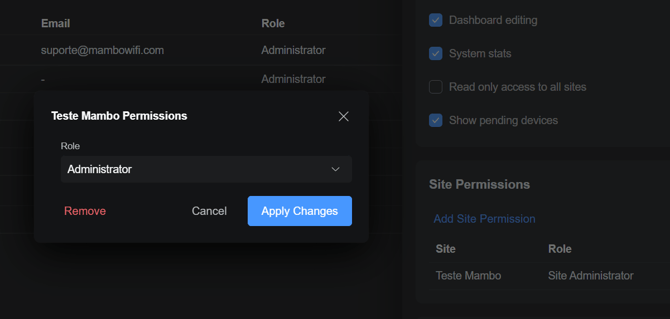
Aplique as alterações clicando em Apply Changes
4.2. Adotando Access Point
É necessário realizar a adoção da sua antena na controladora
4.3. Criando Hotspot
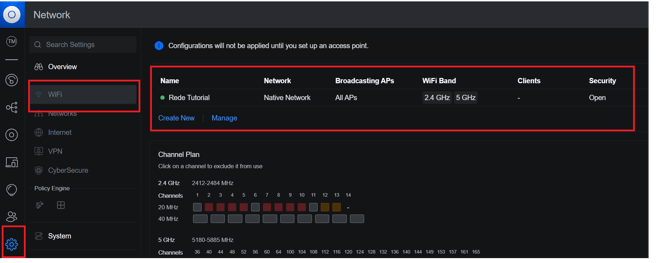
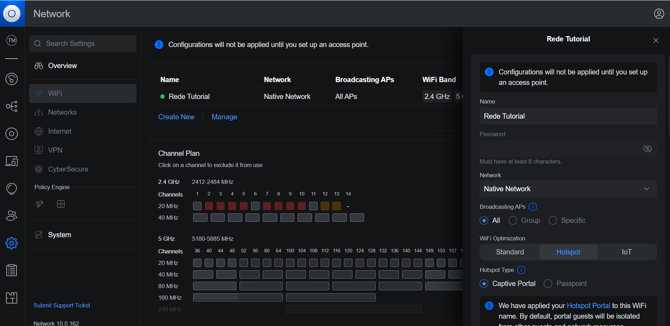
Após a criação do usuário Administrador, navegue até as configurações de wifi e clique em “Create New” ou edite um ponto Wifi existente.
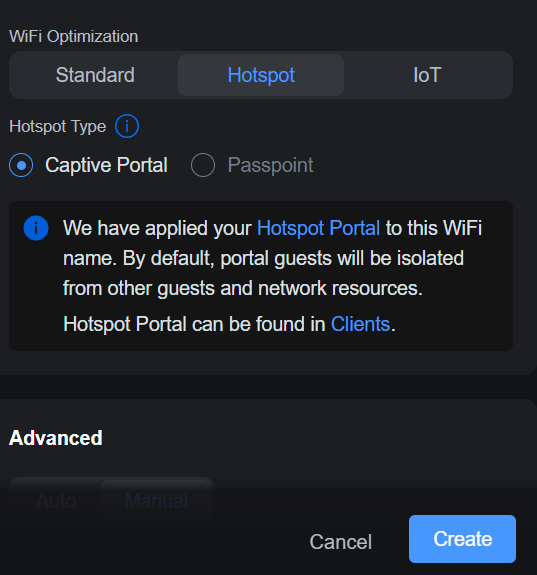
Necessário trocar a opção "WiFi Optimization" de Standard para Hotspsot
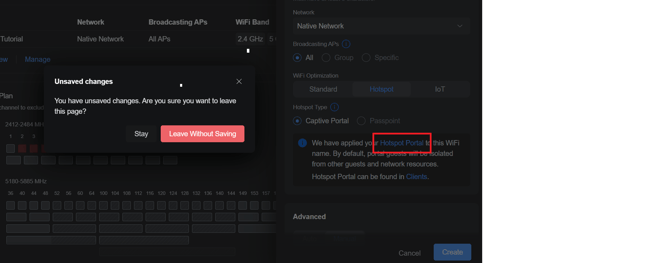
Clique no Hiperlink "Hotspot Portal" na mensagem que apareceu ao realizar a alteração anterior e clique em "Leave Without Saving"
4.4. Configurando Hotspot
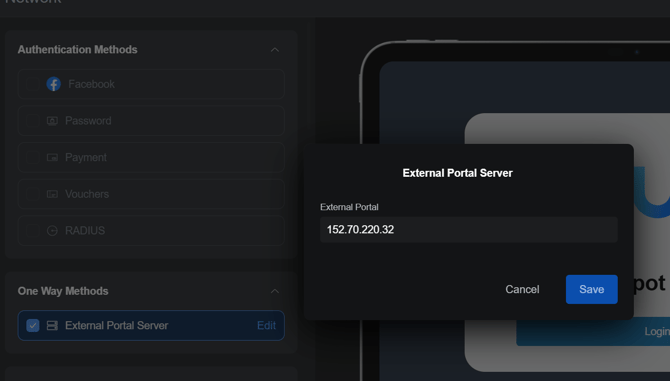
Ao acessar a tela de configuração do Hotspot, iremos marcar a opção "One Way Methods" apenas e preencher com o IP 152.70.220.32
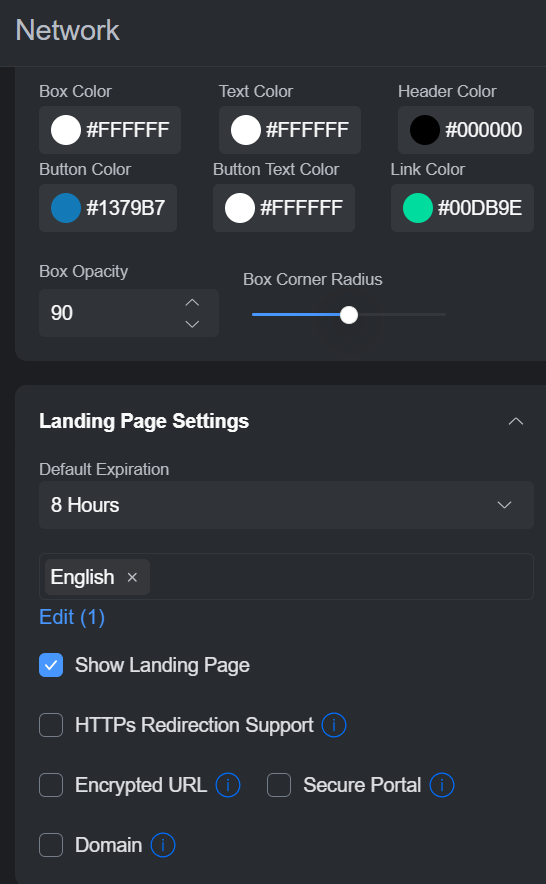
Em seguida, desce a tela até “Landing Page Settings”, e deixa apenas a opção "Show Landing Page" marcada
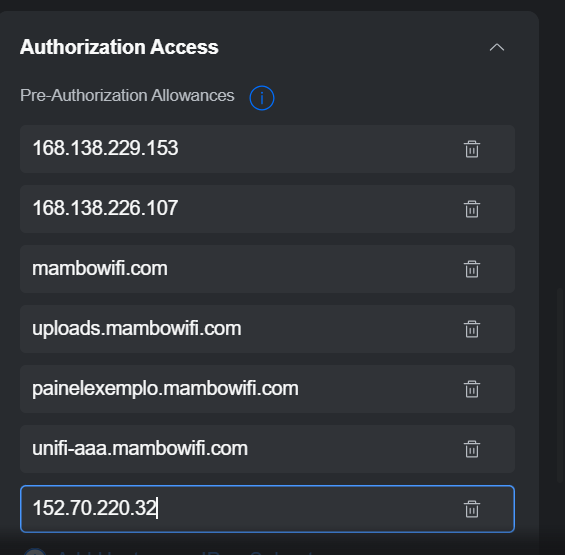
Em Authorization Access, iremos adicionar alguns endereços em "Pre-Authorization Allowances":
168.138.229.153
168.138.226.107
152.70.220.32
uploads.mambowifi.com
videos.mambowifi.com
mambowifi.com
seupainel.mambowifi.com (Alterar para a URL do seu painel)
unifi-aaa.mambowifi.com
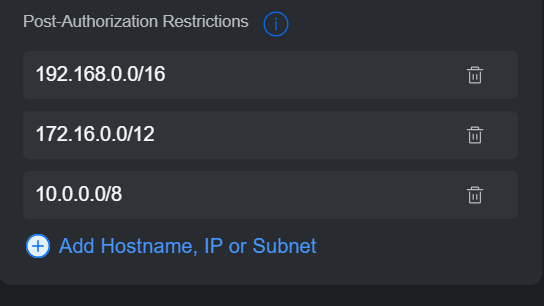
Em "Post-Authorization Restrictions" mantenha como está:
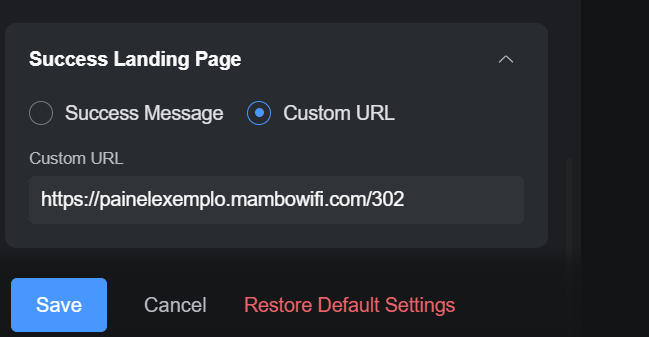
Em "Success Landing Page", marque a opção "Custom URL" e preencha:
https://seupainel.mambowifi.com/302
Salve as configurações
4.5. Ativando o Hotspot
Acesse novamente Configurações -> WiFi e abra o SSID que ira realizar o redirecionamento para o Hotspot, altera a opção "WiFi Optimization" de Standard para Hotspot novamente, deixe a opção Captive Portal marcada e Salve.
Se houver alguma dúvida ou dificuldade, você pode entrar em contato com nosso suporte através do e-mail suporte@mambowifi.com informando sua dificuldade, número de telefone para contato e URL do painel administrativo.