

1. Pré-requisitos
- Acesso Mikrotik
- Conexão com a internet.
- Mikrotik com RouterOS v7
2. Procedimento
2.1. Importando o certificado
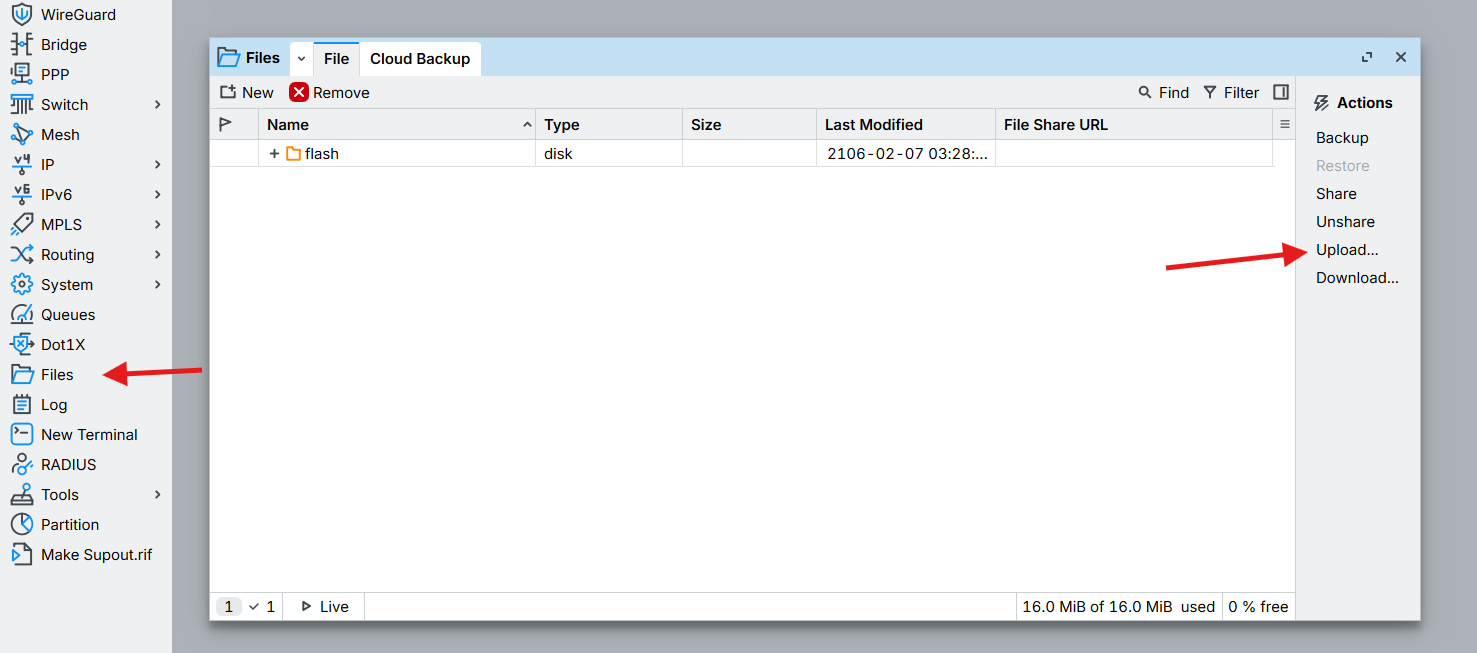
Acesse o Mikrotik via Winbox, no menu lateral procure por Files, clique em Upload, selecione o certificado, a CA e a Chave que será disponibilizado pela equipe da Mambo.
Em seguida no menu lateral navegue em System → Certificates, na nova janela clique em Import e selecione o certificado em file name, repita o processo para a CA e a Chave.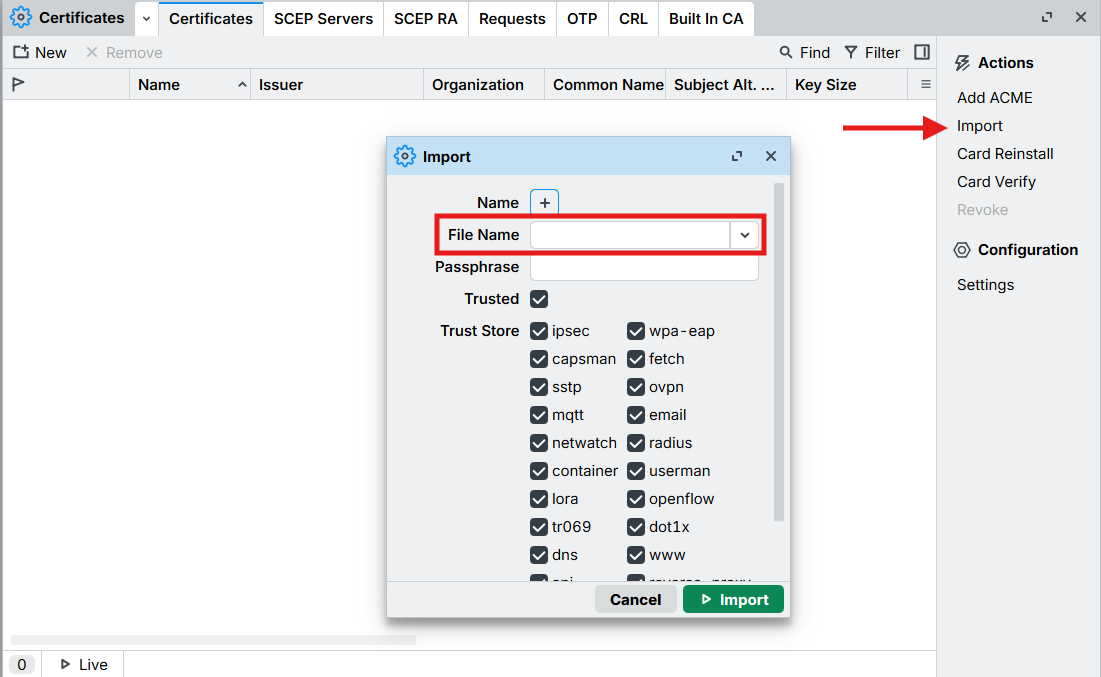
2.2. Configurando o servidor Radius
No menu lateral clique em RADIUS, na nova janela clique em New.
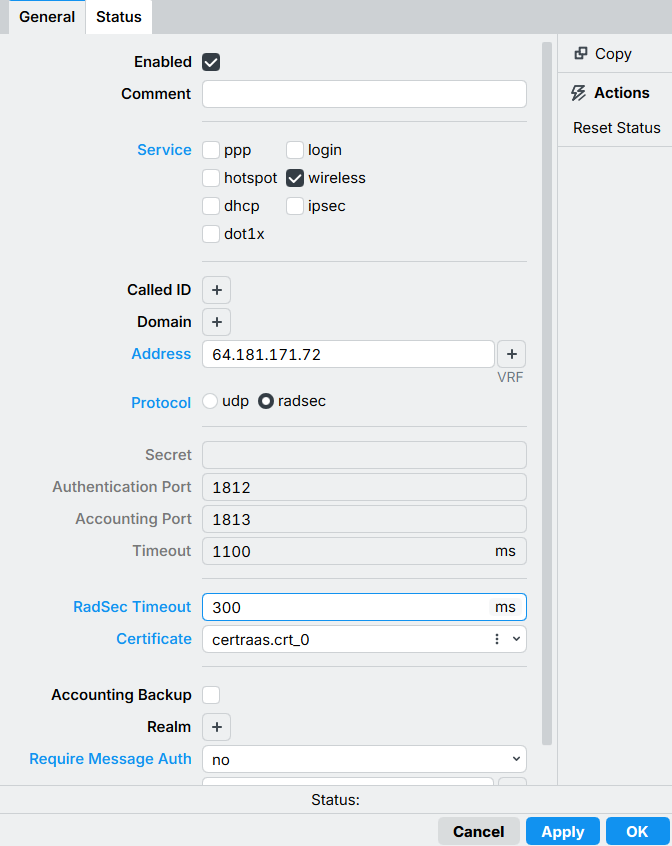
Preencha as informações conforme abaixo:
- Enable: ✅
- Service: wireless
- Address: 64.181.171.72
- Protocol: radsec
- Secret: wide$123
- RadSec Timeout: 300
- Certificate: selecione o certificado que foi importado anteriormente
- Require Message Auth: no
2.3. Configurando interface WiFi
No menu lateral clique em WiFi e selecione a interface wifi que deseja aplicar a configuração, exemplo wifi1.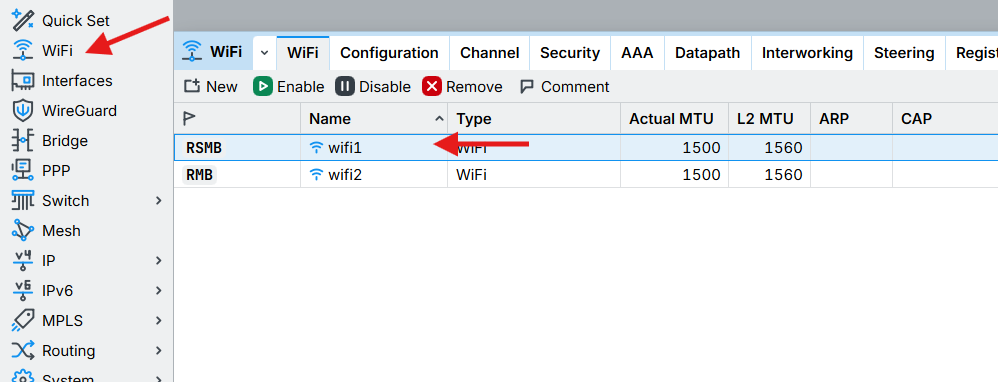
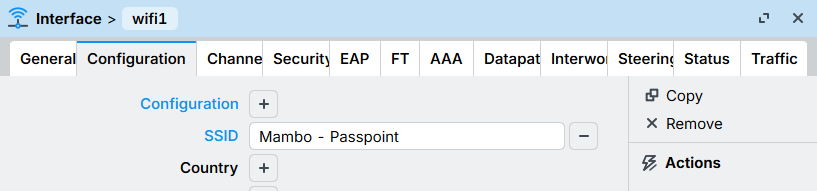
Na nova janela em Configuration Preencha:
- SSID: Mambo - Passpoint
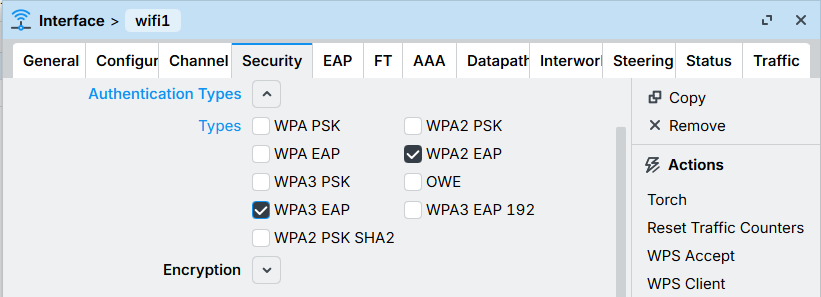
Na aba Security
- Authentication Types: Marque WPA2 EAP ou WPA3 EAP
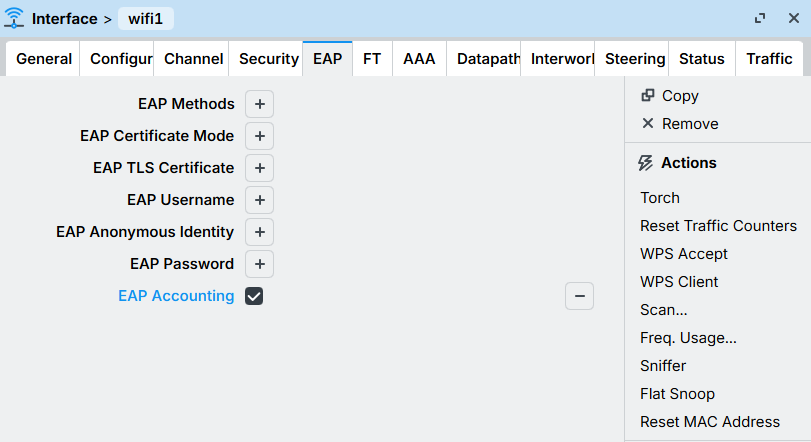
Na aba EAP
- EAP Accouting: Deixe marcado ✅
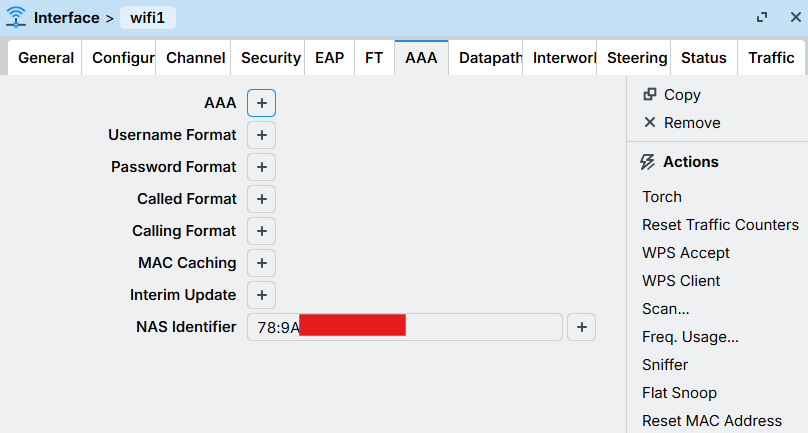
Na aba AAA
- NAS Identifier: Insira o Mac Address da sua interface WAN.
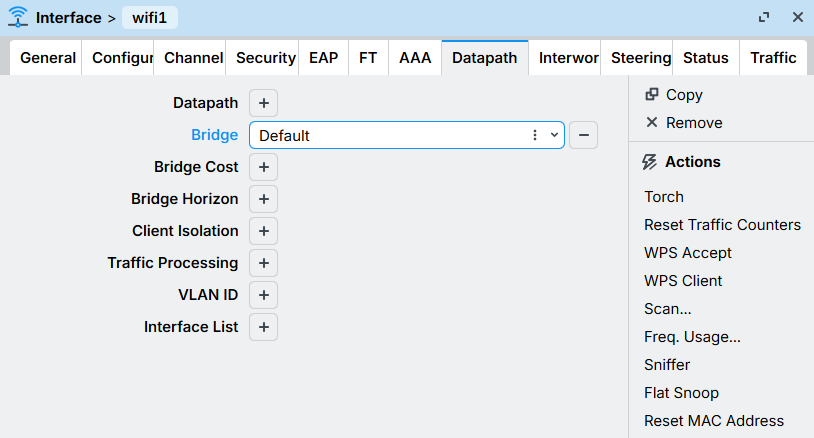
Na aba Datapath
- Bridge: selecione a bridge da sua rede LAN
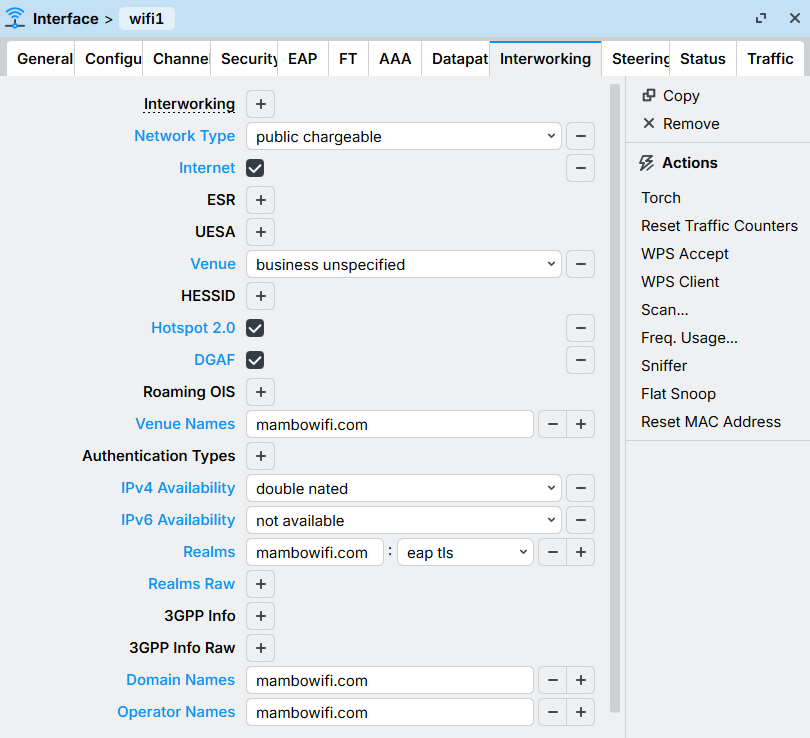
Na aba Interworking
- Network Type: public chargeable
- Internet: marque ✅
- Venue: business unspecified
- Hotspot 2.0: marque ✅
- DGAF: marque ✅
- Venue Names: mambowifi.com
- IPv4 Availability: double nated
- IPv6 Availability: not available
- Realms: mambowifi.com : eap tls
- Domain Names: mambowifi.com
- Operator Names: mambowifi.com
2.3. Realize os testes de conexão.
Se houver alguma dúvida ou dificuldade, você pode entrar em contato com nosso suporte através do e-mail Suporte Mambo WiFi informando sua dificuldade, número de telefone para contato e URL do painel administrativo.