

Visão Geral
1. Pré-requisitos
-
Conhecimentos: Familiaridade com o Painel Administrativo Mambo.
-
Ferramentas/Softwares: Painel Administrativo Mambo.
-
Acessos/Permissões: Será necessário ter acesso Administrador ao Painel Administrativo Mambo.
Atenção: Os sistemas com versões iOS 14, Android 10, Windows 10 e superiores possuem um recurso de Mac Address aleatório, que pode impactar o uso desta funcionalidade.
2. Links Úteis
-
Ativação de um Painel Administrativo Mambo: https://mambowifi.com/contato/
3. Procedimento
3.1. Identificar Grupo
-
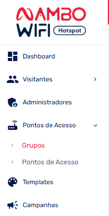
Para configurar o login com 1-click em seu painel, acesse seu painel administrativo e vá até o menu "Pontos de Acesso" e depois "Grupos":
Nota: A funcionalidade de login com 1-click utiliza o endereço MAC do dispositivo do visitante para reconhecê-lo automaticamente. Em dispositivos com MAC Address aleatório ativado (iOS 14+, Android 10+, Windows 10+), o reconhecimento automático pode não funcionar corretamente.
3.2. Configurar grupo-
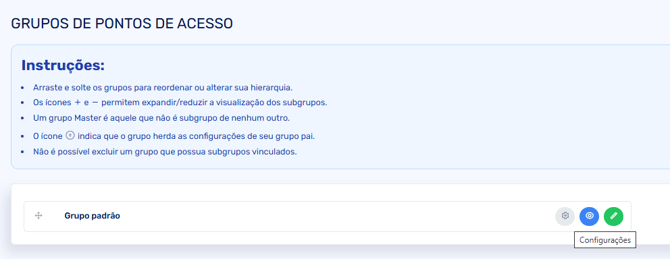
Clique em Configurações (ícone da engrenagem) referente ao grupo que deseja customizar. No exemplo será customizado o grupo padrão.
-
Você será redirecionado para a página Configurações do Grupo.
-
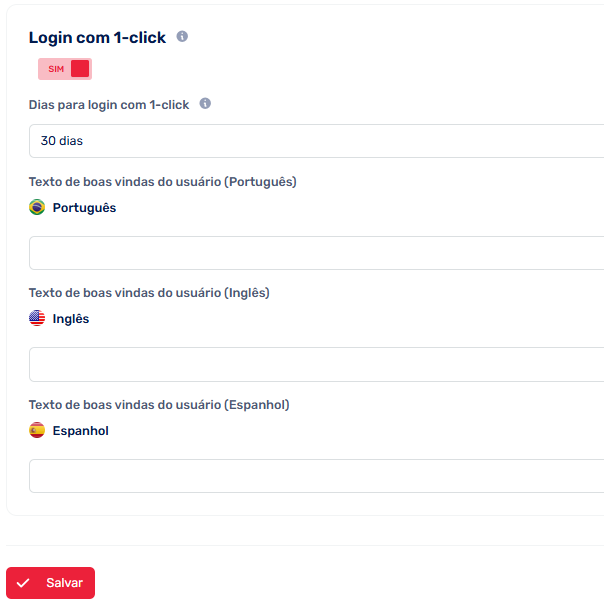
Habilite a funcionalidade alterando a opção de "Não" para "Sim" clicando no botão de alternância. Novos campos de configuração serão exibidos automaticamente.
-
Após terminar suas alterações é só clicar em "Salvar".
3.3. Validação
-
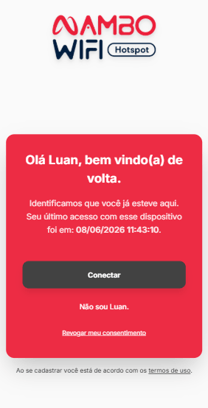
Para validar a configuração: quando um visitante já cadastrado tentar se conectar à sua rede Wi-Fi, a tela de login com 1-click será exibida automaticamente, conforme a imagem abaixo.
Se houver alguma dúvida ou dificuldade, você pode entrar em contato com nosso suporte através do e-mail suporte@mambowifi.com informando sua dificuldade, número de telefone para contato e URL do painel administrativo.