

O que é o Meta Pixel?
A integração com o Meta Pixel permite acompanhar passo a passo como os visitantes interagem com a tela de login do Wi-Fi. O objetivo é mapear toda a jornada do usuário, desde a abertura do portal até a liberação da internet, identificando quais botões são mais clicados e onde ocorrem desistências. Com essas informações, conseguimos entender o comportamento do público de forma clara. Assim, fica muito mais fácil melhorar a facilidade de acesso à rede e medir o resultado de anúncios ou campanhas exibidas aos clientes.
Pré-requisitos
-
Conta no Business Manager on Meta
- Acesso ao painel administrativo Mambo
Configurando o Meta Pixel
1 - Acesse o gerenciador de eventos do Meta Pixel, clique em Conectar dados.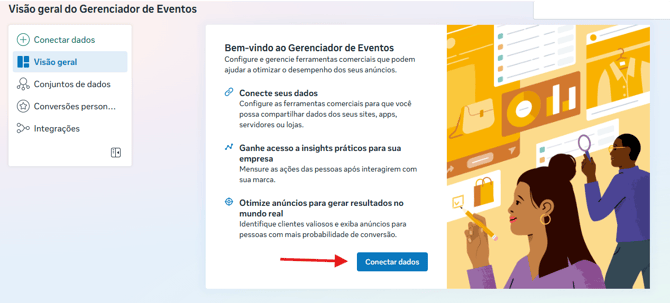
2 - Selecione a fonte de dados Web.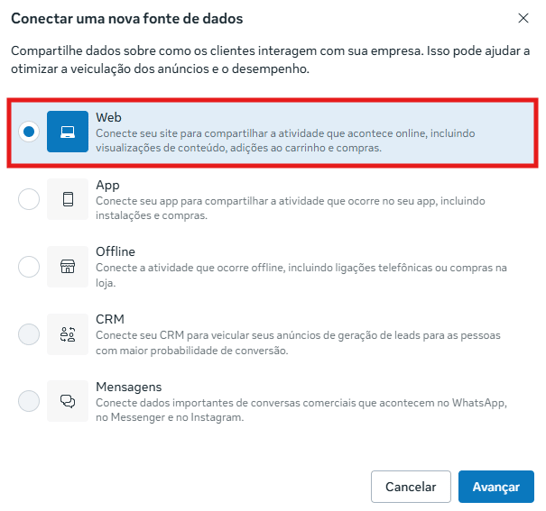
3 - De um nome de identificação para seu Pixel e clique em avançar.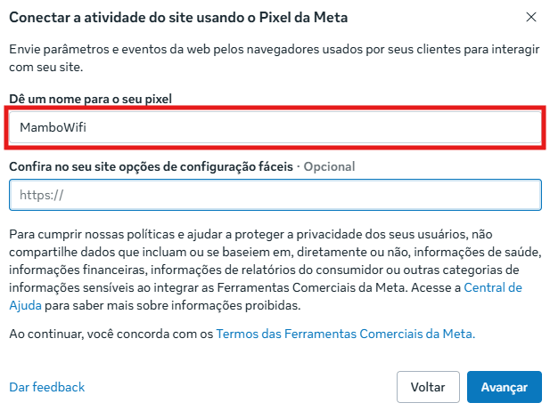
4 - Nesta tela o Pixel já foi criado, apenas feche a janela e recarregue a pagina.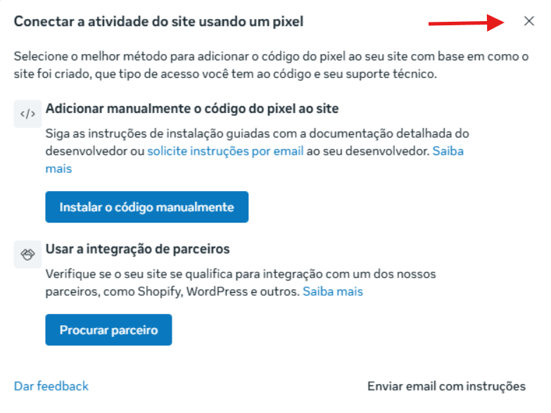
5 - Acesse visão geral e copie o número de identificação do Pixel.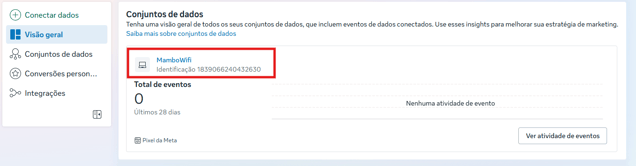
Acessando o Painel Administrativo Mambo
1 - Acesse seu painel Mambo e navegue para Pontos de acesso --> Grupos --> clique na engrenagem para abrir as configurações.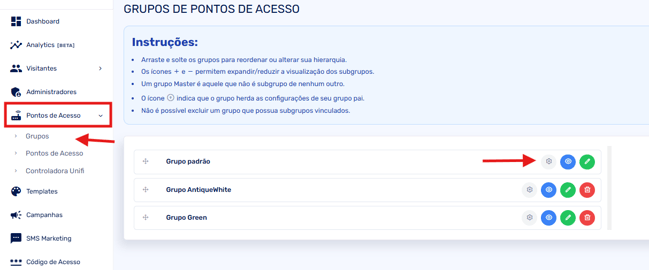
2 - Na nova janela, clique em Rastreadores, ative a função Meta Pixel, preencha com a identificação copiada anteriormente e clique em Salvar.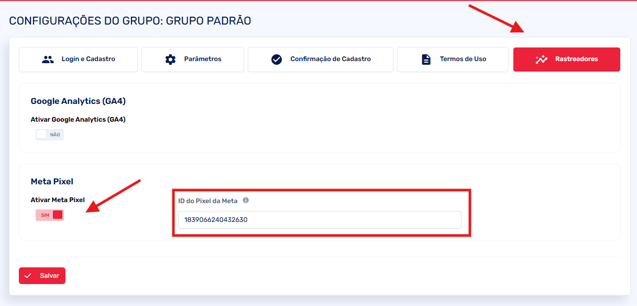
Configurando equipamento
1 - Para que as métricas sejam capturadas corretamente, é necessário realizar uma pré-liberação dos endereços abaixo:
https://connect.facebook.net
https://www.facebook.com
2 - Insira estes dois domínios nas configurações de Walled Garden do seu equipamento.
Validação das Métricas
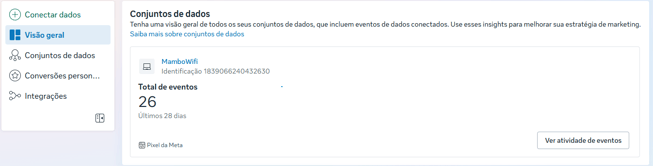
1 - Realize testes de conexão na rede e acesse o Meta Pixel para validar as métricas.
Em visão geral é possível visualizar o número total de eventos nos últimos 28 dias.
2 - Ao clicar em Ver atividade de eventos poderá verificar as métricas de maneira mais detalhada. 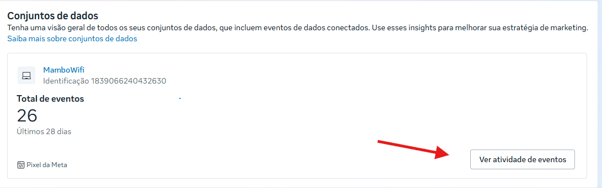
3- Nesta tela você poderá aplicar um filtro de data, além de poder visualizar de forma gráfica o o aumento ou redução do número de eventos.
Existem três categorias de dados.
-
PageView: Mostra o número de visualizações da página do Captive Portal (Hotspot).
-
LoginCaptive: Mostra o número de logins realizados.
- StartNavigation: Mostra o número de autenticações bem sucedidas no Captive Potal (Hotspot).
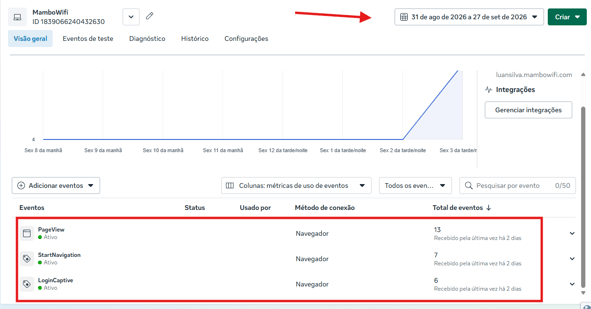
Essas métricas são úteis para estratégias de marketing e também para identificar possíveis problemas na conexão. A atualização dos dados podem levar até 24h.
Em caso de dúvidas ou dificuldades, entre em contato com o suporte Mambo pelo e-mail suporte@mambowifi.com informando sua dificuldade, número de telefone para contato e URL do painel administrativo.