

1 - Conectando ao Mikrotik
Conecte-se via Winbox. No menu esquerdo, clique em Files.
Arraste e solte os três arquivos (certificado, chave privada e CA bundle) para dentro da janela.

2 - Importando o certificado
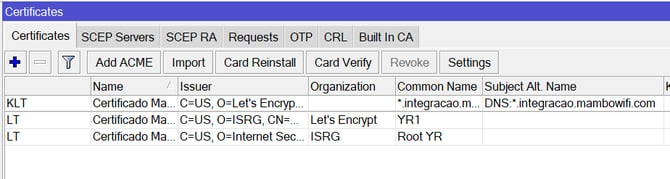
Para importar os certificados vá em System → Certificates - Na Aba Certificates, clique em Import.

Na tela de Import, insira um nome para o certificado e em seguida, escolha o certificado. Importe na seguinte sequência: o arquivo CA Bundle - Certificado Wildcard - Chave Privada.

A tela deve ficar conforme abaixo:
3 - Habilitando o SSL
Agora é necessário habilitar o serviço de SSL. Vá em IP → Services clique em www-ssl e depois em Habilitar.

De dois cliques em www-ssl e selecione o certificado na nova janela aberta.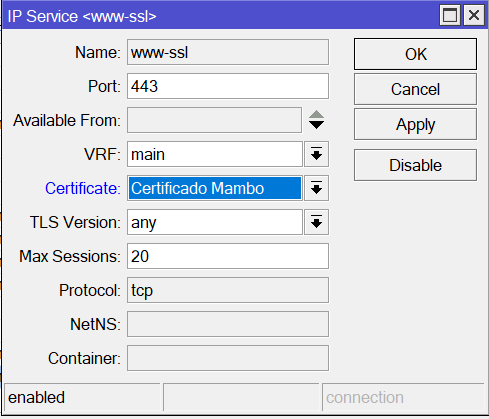
4 - Aplicando o certificado no hotspot
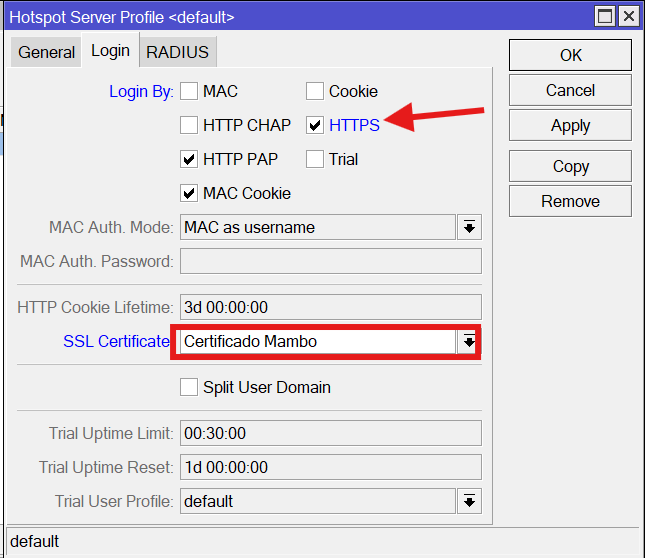
Em seguida vá para IP → Hotspot. Vá até a aba Server Profiles e dê um duplo clique no servidor hotspot que será aplicado o certificado.

Na tela do Server Profile, na aba General, insira em DNS Name o endereço dns que será configurado.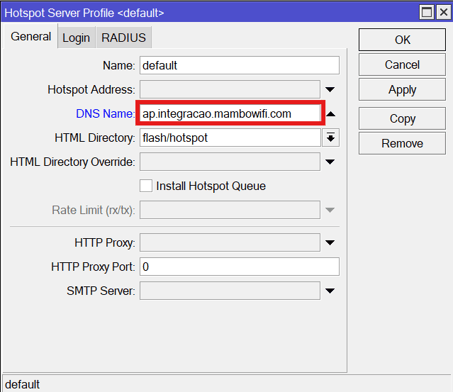
5 - Atribuindo domínio IP da interface
Navegue até IP --> DNS --> Static.
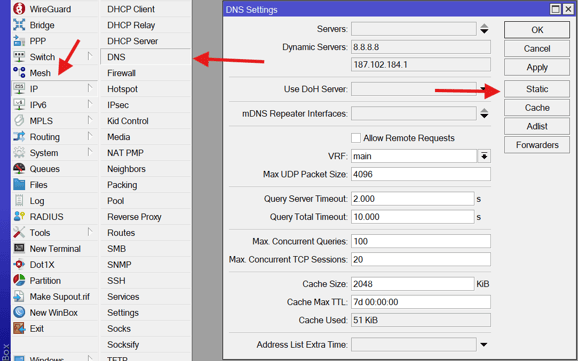
Verifique se o endereço cadastrado no hotspot está vinculado ao IP da interface.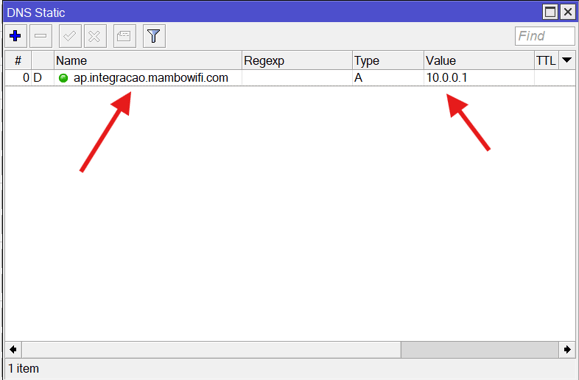
Por ultimo vá até IP --> DHCP Server --> Networks, selecione a rede do hotspot e altere o DNS para o mesmo IP do Gateway.
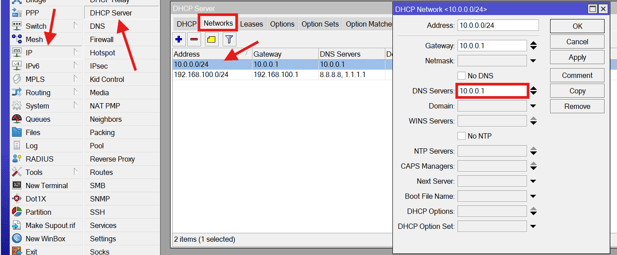
Após finalizar as configurações realize os testes na rede.
Se houver alguma dúvida ou dificuldade, você pode entrar em contato com nosso suporte através do e-mail suporte@mambowifi.com informando sua dificuldade, número de telefone para contato e URL do painel administrativo.