
Como funciona e como habilitar (CoA)
A plataforma Mambo WiFi permite desconectar visitantes da rede de forma remota: manualmente pelo painel, ou automaticamente quando o visitante atinge um limite de consumo. Este artigo explica as três funcionalidades disponíveis, quais equipamentos são compatíveis e o que precisa ser configurado em cada um.
Como funciona
A desconexão remota segue o padrão de mercado RADIUS CoA / Disconnect-Message (RFC 5176): o servidor RADIUS da Mambo WiFi envia um pacote UDP na porta 3799 para o equipamento responsável pelo controle de acesso (MikroTik, FortiGate ou Cisco Meraki), que então remove o dispositivo do visitante da rede.
> Exceção — UniFi: a comunicação não usa a porta 3799. Ela ocorre via API com a controladora (controller), sem necessidade de liberar a porta no firewall.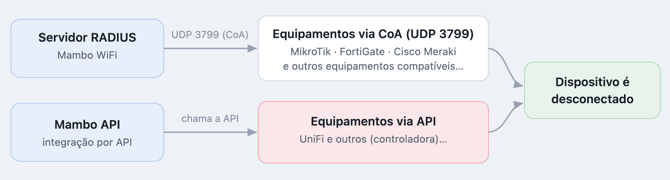
Figura 1 - A desconexão segue a RFC 5176 (CoA / Disconnect-Message) via UDP 3799 para MikroTik, FortiGate e Meraki. O UniFi é a exceção: usa a API da controladora.
Pré-requisitos
1. IP público no ponto de acesso — cadastrado no equipamento/AP dentro da plataforma.
2. Configuração da Regra de Acesso — onde os limites e o controle de dispositivos são definidos.
3. Porta UDP 3799 liberada no firewall do equipamento, apontando para o IP público do servidor RADIUS da Mambo WiFi (não se aplica ao UniFi).
Tabela de compatibilidade
|
Equipamento |
1. Desconexão por Limite de Consumo | 2. Desconexão de Visitante Online |
3. Controle de dispositivos por login |
Método |
|
MikroTik |
✅ | ✅ | ✅ | CoA |
|
FortiGate |
✅ | ✅ | ❌ | CoA |
|
Cisco Meraki |
✅ | ✅ | ❌ | CoA |
|
UniFi |
❌ | ❌ | ✅ | API |
As três funcionalidades
1. Desconexão por Limite de Consumo
Visitantes
→ Regra de Acesso
→ Limite de dados
→ Desconexão por Limite de Consumo
Desconecta o dispositivo do visitante automaticamente quando ele atinge o limite de dados definido na regra de acesso. Depois de desconectado, ao tentar acessar a plataforma novamente, o visitante recebe uma mensagem informando que o limite de dados já foi atingido e que precisa aguardar o tempo determinado na regra de acesso para liberar o acesso.
No MikroTik, essa desconexão é Session Termination: o próprio equipamento aplica o limite localmente (com base nos atributos enviados pela Mambo WiFi), sem precisar de um pacote de desconexão adicional.

Figura 2 - Jornada da desconexão por limite de consumo.
2. Desconexão de Visitante Online (pelo Dashboard)
Dashboard
→ Visitantes Online
→ Desconexão de Visitantes Online
Permite ao administrador desconectar manualmente um visitante que está online e navegando pelo portal. A plataforma envia a mensagem de desconexão (UDP 3799) ao equipamento, que remove o dispositivo da rede. No UniFi, essa ação ocorre via API da controladora.
3. Controle de dispositivos por login (Permitir desconexão de dispositivo)
Dashboard
→ Regra de Acesso
→ Controle de dispositivos por login
→ Permitir desconexão de Dispositivo
Configuração por equipamento
Em todos os equipamentos (exceto UniFi), o essencial é liberar a porta UDP 3799 para o IP público do servidor RADIUS da Mambo WiFi e garantir que o segredo (shared secret) RADIUS esteja correto.
MikroTik
- Habilitar o recebimento de mensagens de desconexão/CoA e liberar a UDP 3799 no firewall para o IP do servidor RADIUS.
- 🔗 RADIUS — MikroTik RouterOS (documentação oficial)
- 🔗 Mambo WiFi: Controle de dispositivos por login - Mikrotik
- 🔗Mambo WiFi: Desconexão de visitantes On-line
FortiGate
- Habilitar o CoA no servidor RADIUS
config user radius
→ set radius-coa enable
Incluir radius-acct no allowaccess da interface;
liberar a UDP 3799.
- 🔗 RADIUS Change of Authorization (CoA) — Fortinet (documentação oficial)
- 🔗 Mambo WiFi: Configuração FortiGate (entre em contato com nosso Time de Suporte)
Cisco Meraki
- O Meraki passa a escutar mensagens de desconexão na UDP 3799 automaticamente quando o SSID usa Sign-on Splash com RADIUS. As mensagens devem ser enviadas ao FQDN do painel (ex.: nNNN.meraki.com) e a partir do IP público do servidor RADIUS cadastrado.
- 🔗 CoA Disconnect for Splash Sign-on — Cisco Meraki (documentação oficial)
- 🔗 Mambo WiFi: Configuração Cisco Meraki (entre em contato com nosso Time de Suporte)
UniFi
- A desconexão ocorre via API da controladora, sem necessidade de comunicação com a porta 3799 via UDP. A controladora precisa estar acessível à plataforma.
Referência técnica
A desconexão remota segue a RFC 5176 — Dynamic Authorization Extensions to RADIUS (CoA / Disconnect-Message)**, padrão de mercado adotado pelos fabricantes.
🔗 RFC 5176 (IETF)