

Como Configurar um Certificado SSL no Captive Portal do pfSense
Este artigo descreve o passo a passo para importar um certificado SSL válido e configurá-lo no Captive Portal do pfSense, habilitando o login HTTPS seguro para o hotspot.
1. Requisitos- Acesso ao PfSense
- Configuração de Captive Portal aplicada
- Certificado SSL valido.
2. Procedimento
Acesse o pfSense
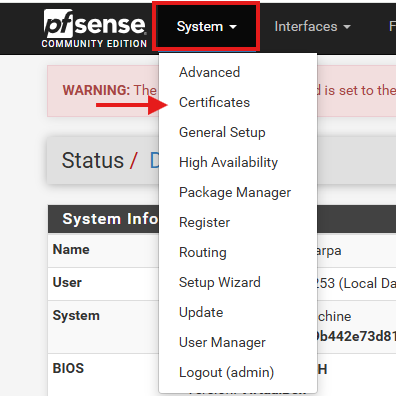
Navegue até "System" --> "Certificates" -->
Siga para "Certificates" --> Add/Sign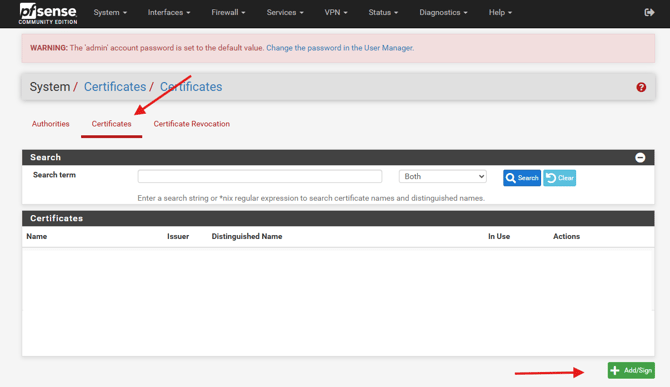
Digite um nome para identificação, copie e cole seu certificado e a chave nos campos indicados.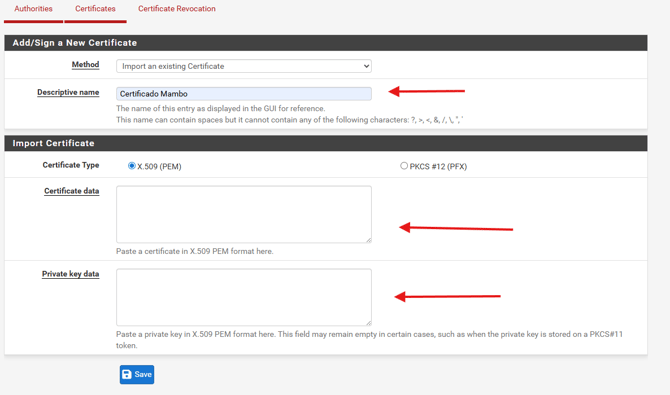
Após inserir o certificado, salve.
Navegue até a interface do DHCP Server em que está configurado o Captive Portal
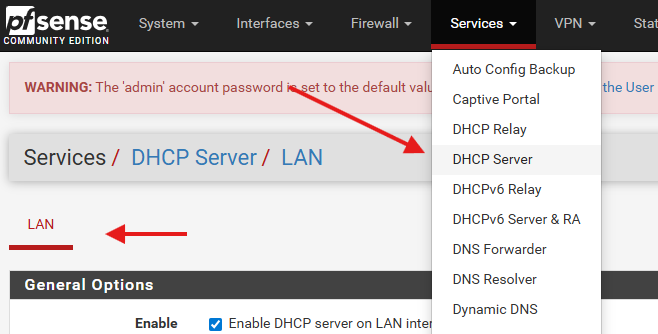
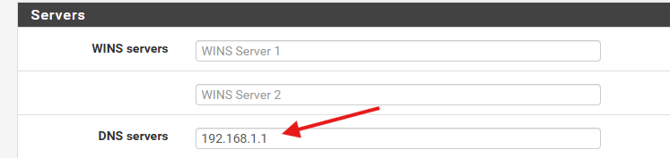
Altere o DNS server para o IP do gateway da interface e salve.
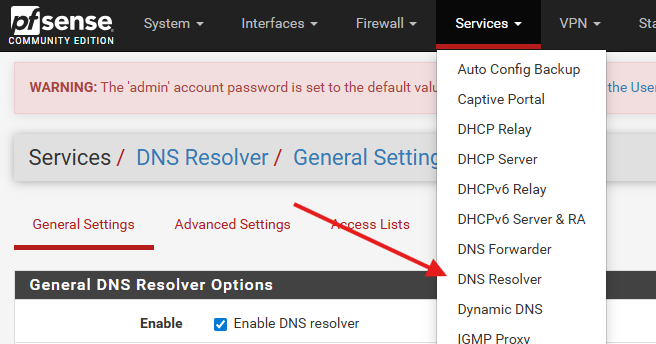
Navegue até DNS Resolver
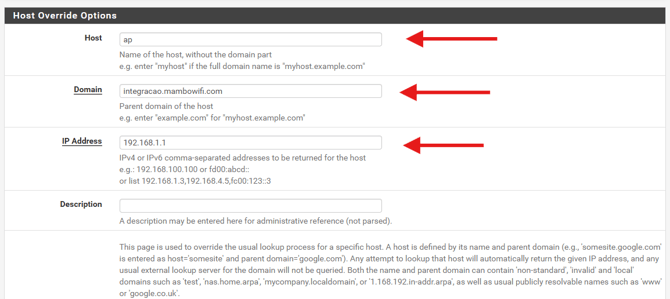
Em General Settings, navegue até o final da página e em Host Overrides clique em + Add.

No campo Host insira o subdomínio que irá utilizar.
Em Domain insira o domínio do certificado SSL cadastrado.
Em IP Address insira o IP da interface configurada para o Hotspot.
Salve as configurações.
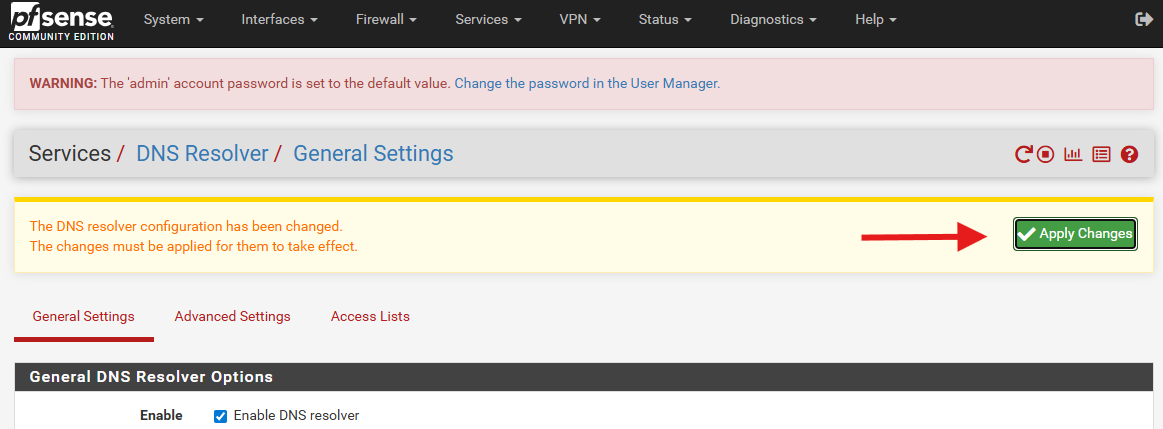
Clique em Apply Changes, para aplicar as configurações
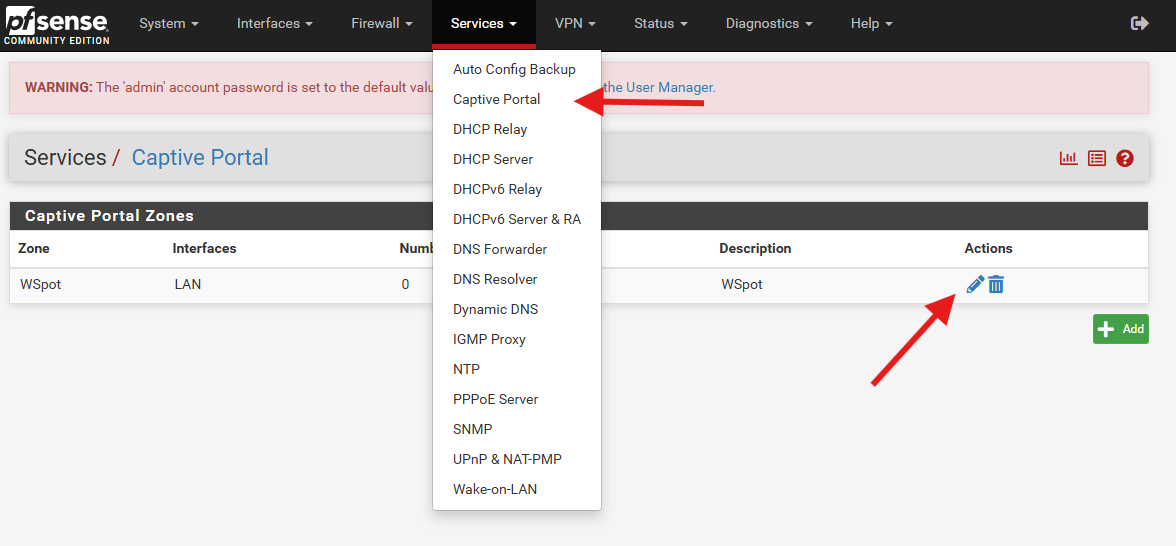
Navegue até Services --> Captive Portal, clique no ícone de Lápis para editar
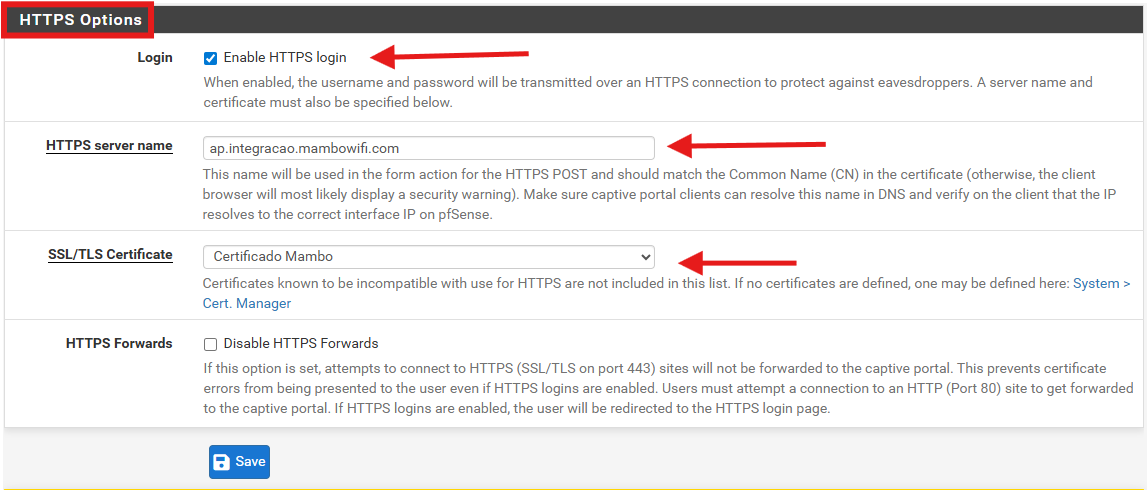
Em Configuration desça a pagina até HTTPS Options.
Marque o Enable HTTPS login
Em HTTPS server name insira o subdomínio+domínio cadastrado anteriormente.
Em SSL/TLS Certificate selecione o Certificado importado.
Pronto o certificado foi configurado no hotspot.
Se houver alguma dúvida ou dificuldade, você pode entrar em contato com nosso suporte através do e-mail suporte@mambowifi.com informando sua dificuldade, número de telefone para contato e URL do painel administrativo.