

A integração com o Google Analytics permite acompanhar passo a passo como os visitantes interagem com a tela de login do Wi-Fi. O objetivo é mapear toda a jornada do usuário, desde a abertura do portal até a liberação da internet, identificando quais botões são mais clicados e onde ocorrem desistências. Com essas informações, conseguimos entender o comportamento do público de forma clara. Assim, fica muito mais fácil melhorar a facilidade de acesso à rede e medir o resultado de anúncios ou campanhas exibidas aos clientes.
1. Pré-requisitos
-
Conta no Google Analytics criada
- Acesso ao painel administrativo Mambo
2. Links Úteis
-
Google Analytics: https://analytics.google.com/analytics/web
3. Procedimento
Acesse o Google Analytics e faça login
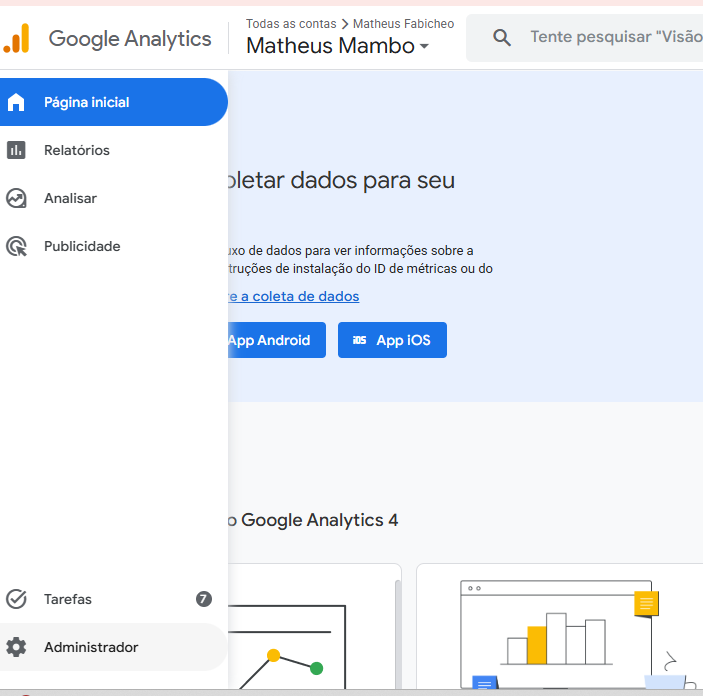
Acesse a opção "Administrador" no canto inferior esquerdo
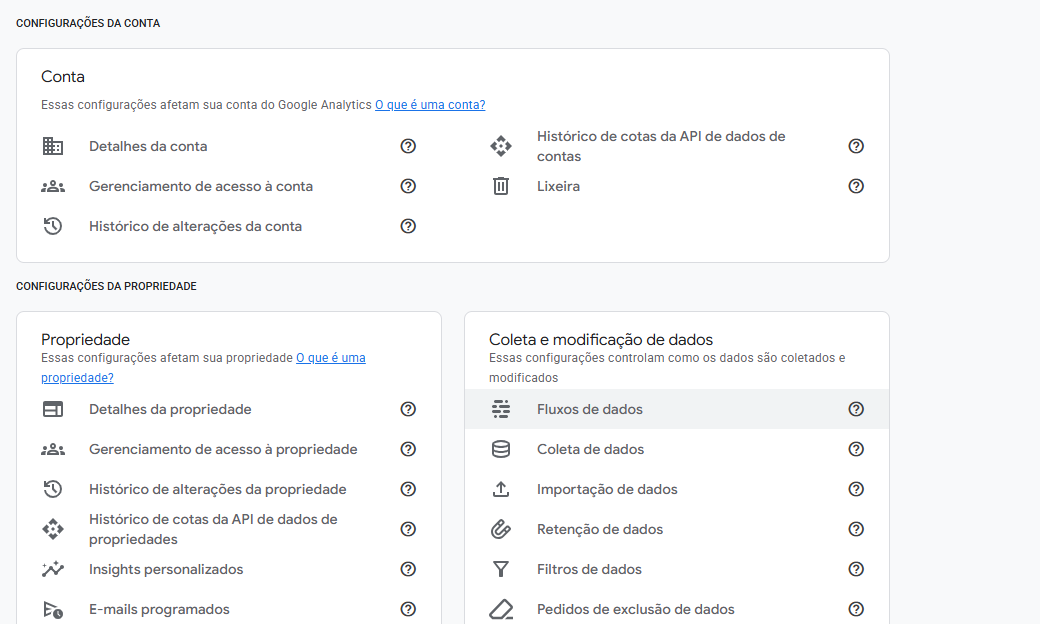
Em Coleta e Modificações de Dados, selecione "Fluxo de Dados"
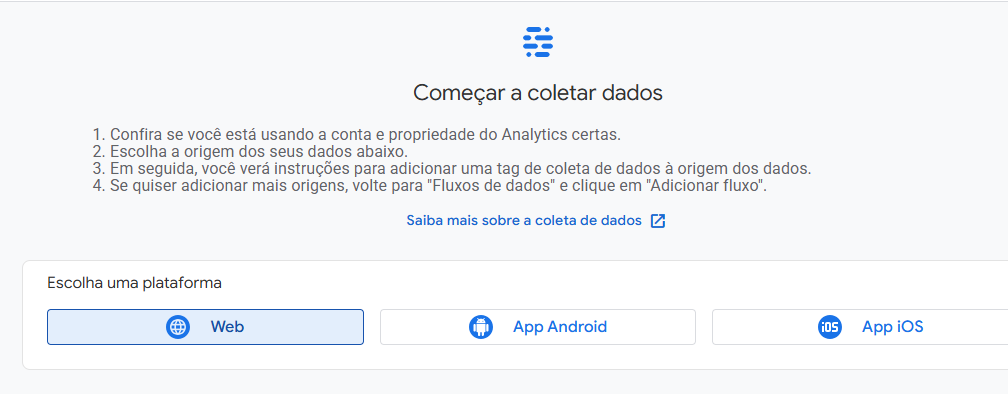
Selecione a plataforma Web
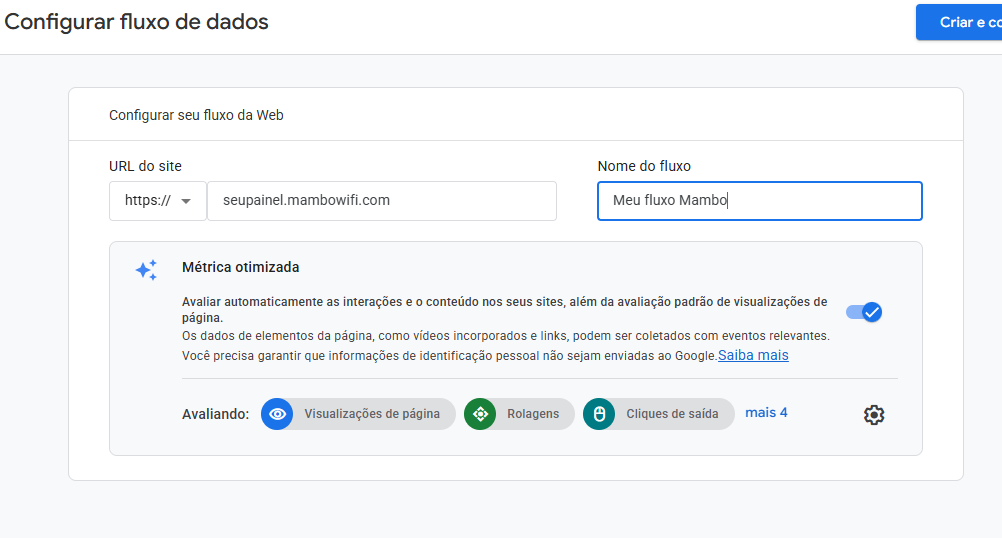
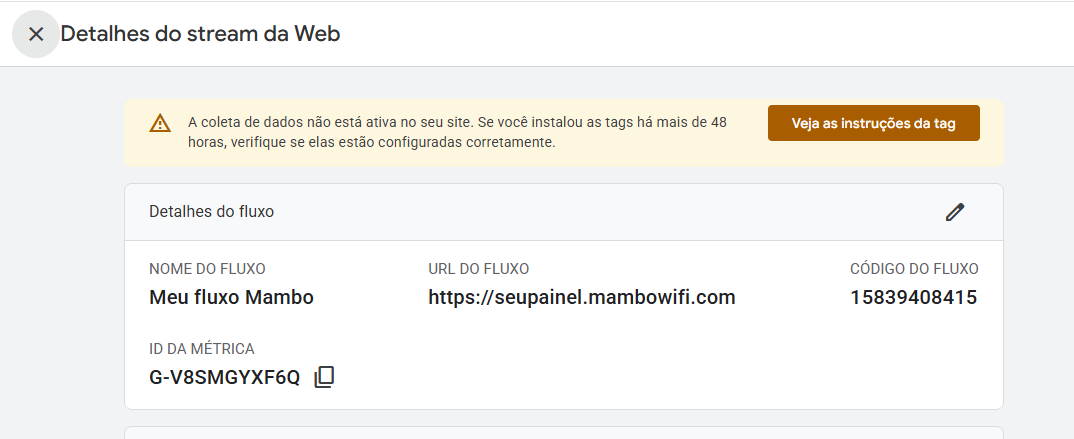
Em URL do Site preencha com o endereço do seu painel, por exemplo https://seupainel.mambowifi.com
Nome do Fluxo: Preencha com um nome amigável
Guarda as informações de "ID da Métrica"
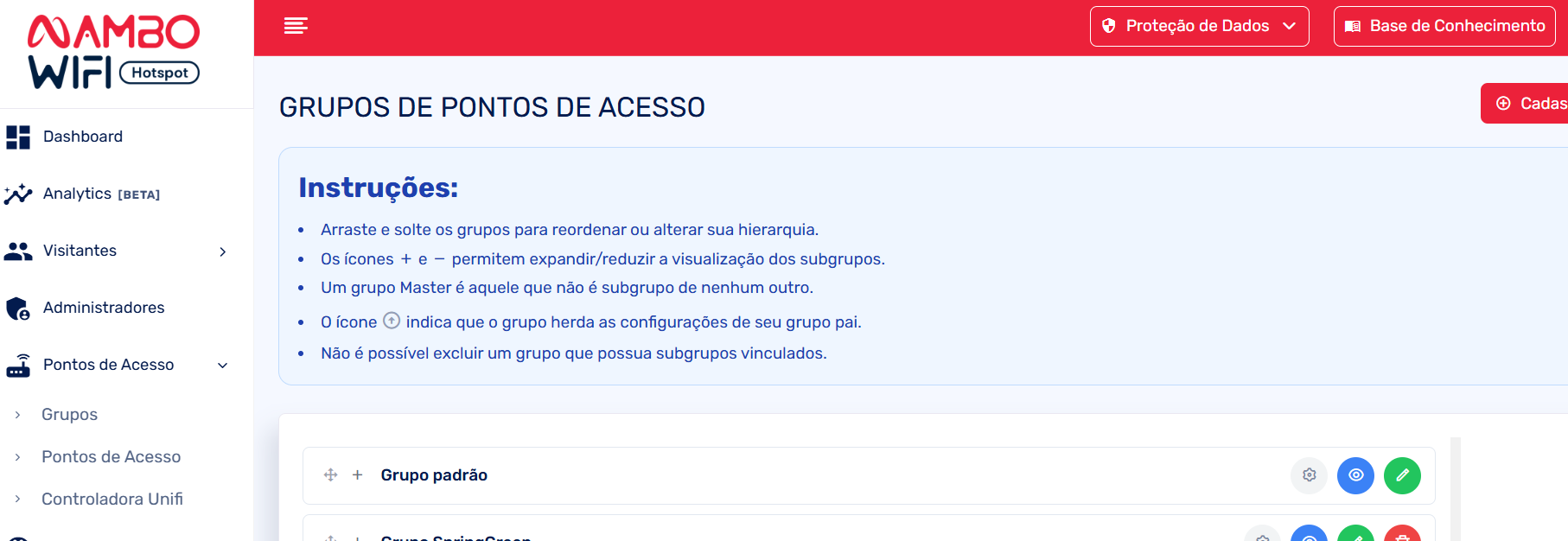
No seu painel administrativo, acesse Pontos de Acesso -> Grupos -> Clique na Engrenagem do grupo que deseja ativar o Rastreador
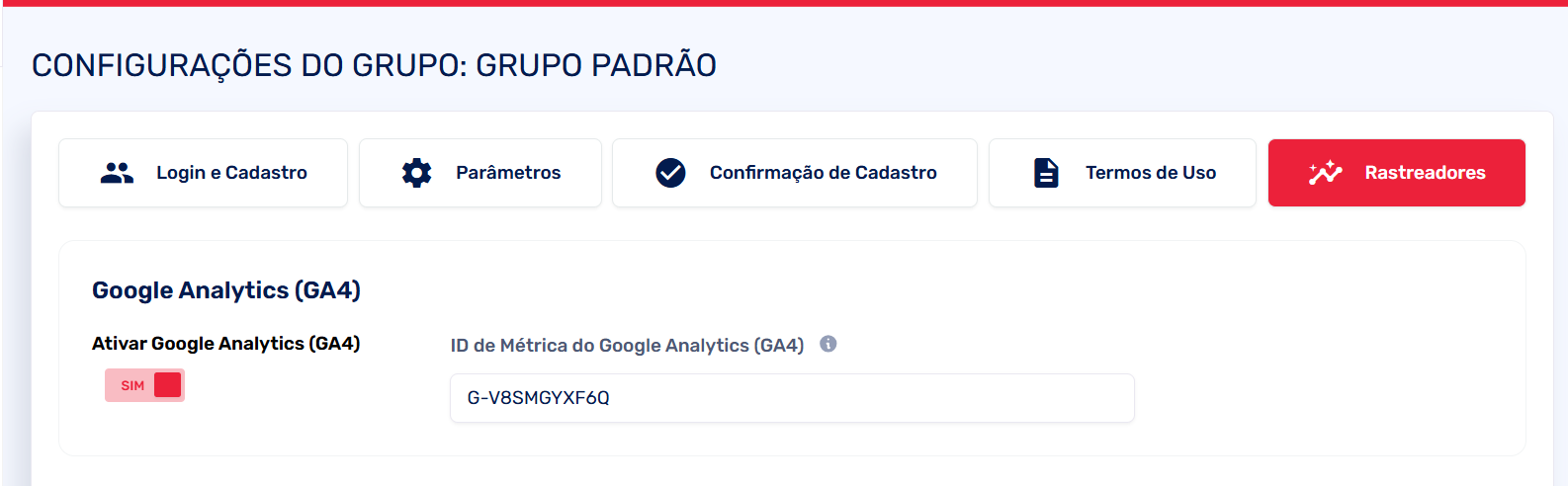
Na aba "Rastreadores", ative o Google Analytics (GA4) e cole o ID da métrica e Salve
No equipamento, adicione a URL https://www.google-analytics.com ao Walled Garden
Em caso de dúvidas ou dificuldades, entre em contato com o suporte Mambo pelo e-mail suporte@mambowifi.com informando sua dificuldade, número de telefone para contato e URL do painel administrativo.
<br style="box-sizing: border-box; color: rgb(24, 50, 71); font-family: -apple-system, BlinkMacSystemFont, " segoe="" ui",="" roboto,="" "helvetica="" neue",="" arial,="" sans-serif;="" font-size:="" 13px;="" font-weight:="" 400;="" text-align:="" start;="" text-indent:="" 0px;"="">