

1. Pré-requisitos
-
Possuir conta no Azure com acesso ao Azure Active Directory.
-
Possuir conta no painel Mambo ATIVADA e com equipamento FUNCIONANDO.
-
Conexão à Internet.
-
Necessário conhecimento técnico ou uma equipe para fazer integração/configurações, pois a responsabilidade da instalação, manutenção e otimização do Azure é do cliente (a Mambo WiFi não presta suporte nessa configuração).
2. Procedimento
2.1. Etapas de Execução da Integração e Responsabilidades:
-
Contratação do Add-on de Integração SSO: Cliente e Time Comercial Mambo WiFi.
-
Configuração da Integração do Azure: Cliente.
-
Teste de acesso à URL gerada no Azure : Cliente.
-
Envio da URL e dados gerados no Azure: Cliente.
-
Configurações de Integração no painel Mambo WiFi: Time de Tecnologia Mambo WiFi.
-
Testes finais de Integração: Cliente e Time de Suporte Mambo WiFi.
2.2. Configuração
1 - Acesse https://portal.azure.com/ e faça o login em sua conta do Azure.
2 - Acesse Microsoft Entra ID.
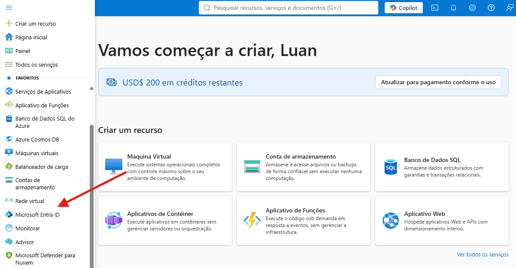
3 - Clique em + Adicionar e selecione Registros de Aplicativo.
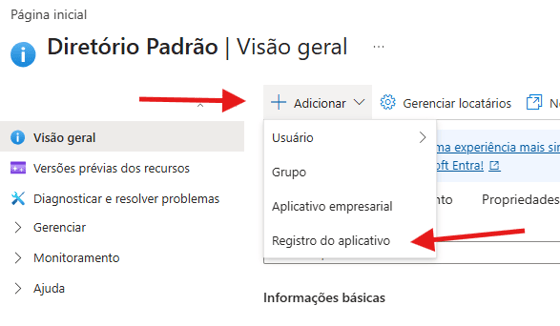
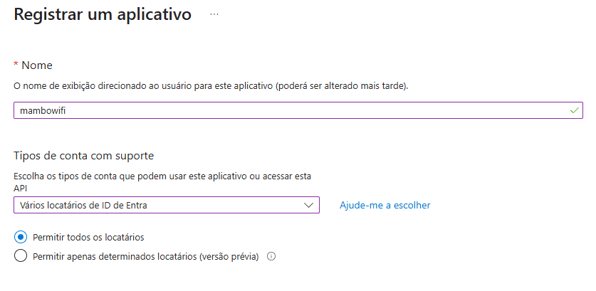
4 - Defina o nome de mambowifi, selecione Vários locatários de ID de Entra e clique em Permitir todos os locatários.
5 - Defina a URL de redirecionamento como Web e insira a URL com o domínio do seu painel https://seupainel.mambowifi.com/oauth-callback e clique em Registrar.
Caso não saiba o seu domínio/painel MamboWiFi, por favor entre em contato com o comercial responsável por sua contratação ou com o time de suporte no e-mail: suporte@mambowifi.com.
6 - Clique em Authentication (Preview), vá até Configurações, ative Tokens de acesso e Tokens de ID.
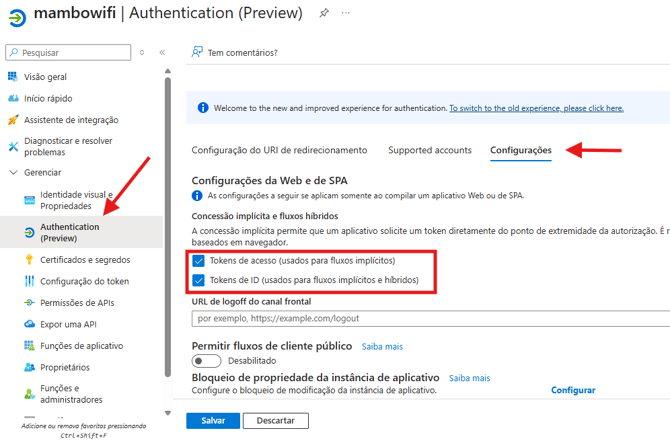
Salve as configurações.
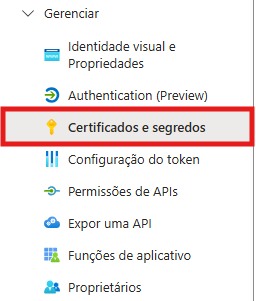
7 - Clique em Certificados e Segredos:
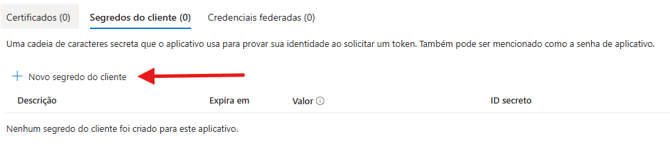
8 - Em segredos do cliente, clique em Novo segredo do cliente.
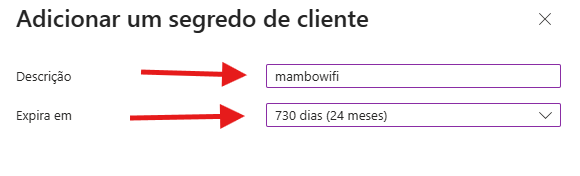
9 - Em descrição, mantenha "mambowifi" e Expira em mantenha 730 dias (24 meses) e clique em adicionar.
10 - Copie o ID secreto e deixe separado, iremos utilizar posteriormente.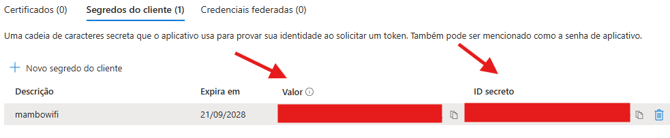
11 - Clique em Expor uma API:

12 - Clique em clique em Adicionar um escopo.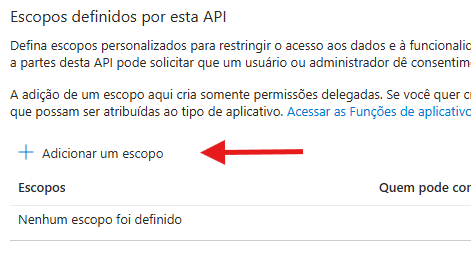
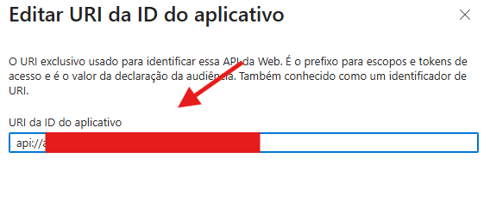
13 - Copie o ID do aplicativo apresentado na URL e deixe separado para usarmos posteriormente e clique em Salvar e continuar.
15 - Aplique o User.Read no nome do escopo, o restante dos campos são conforme informações internas de sua instituição. Além disso, em Quem pode consentir, mantenha Administradores e usuários.
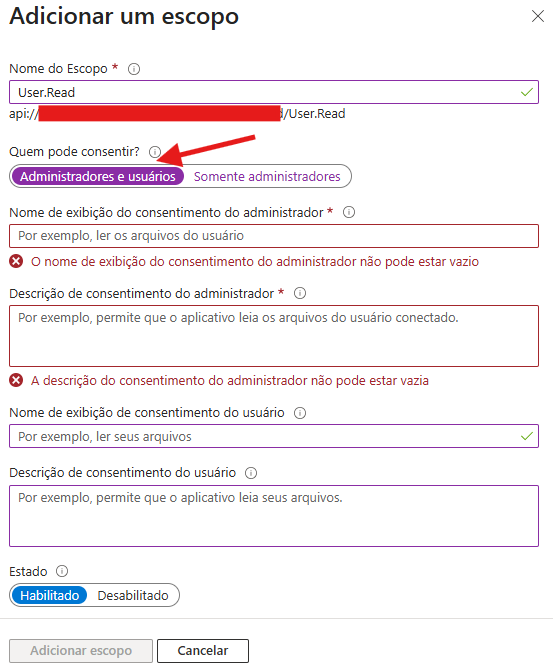
Clique em Adicionar escopo
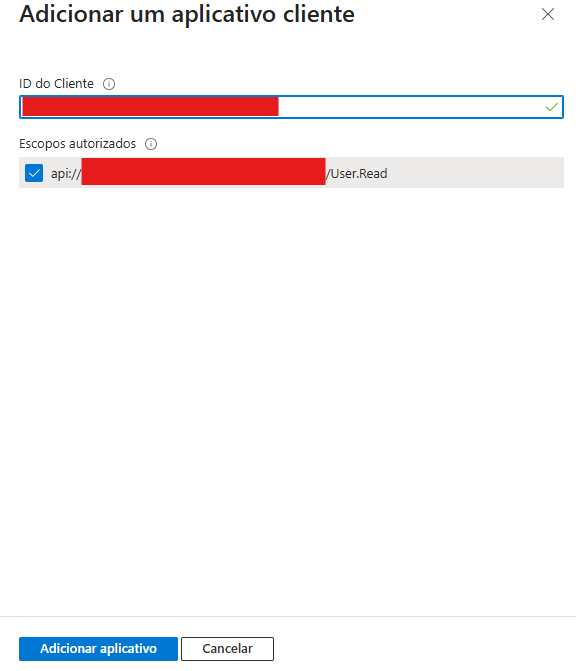
16 - Na parte inferior da pagina, clique em Adicionar um aplicativo cliente.
17 - Insira o ID do aplicativo copiado no passo 13 e mantenha selecionado seu escopo criado e clique em Adicionar aplicativo.
18 - Acesse Permissões de APIs.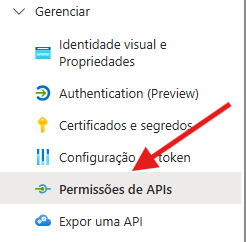
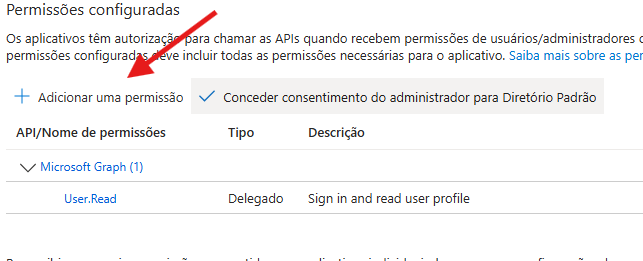
19 - Clique em Adicionar uma permissão.
20 - Clique em Microsoft Graph.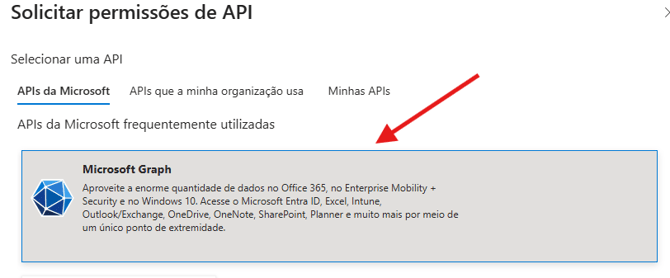
21 - Clique em Permissões delegadas.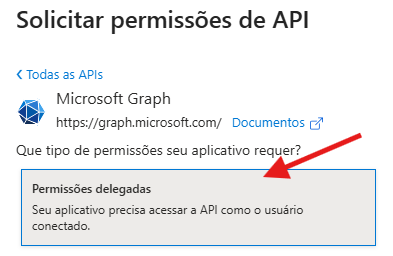
22 - Selecione email, offiline_access, openid, profile e clique em Adicionar permissões.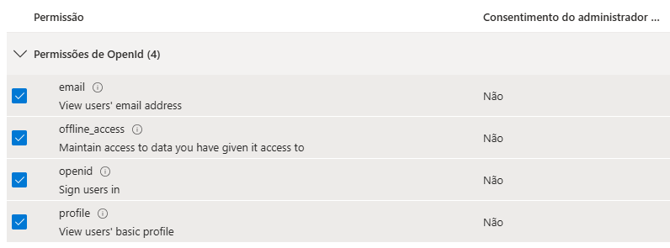
2.3. Cadastrando integração no painel Mambo
1 - Acesse seu painel administrativo Mambo, navegue até Integrações --> Gerenciamento de SSOs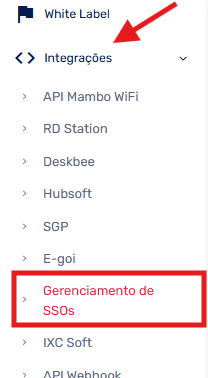
2 - Clique em Cadastrar.
3 - Selecione Azure AD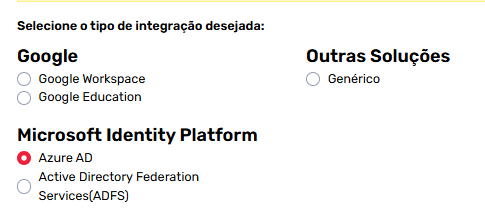
4 - Preencha o Nome da conexão de acordo com sua preferencia.
5 - Escolha o texto que será apresentado no botão do Captive Portal nos 3 idiomas disponíveis.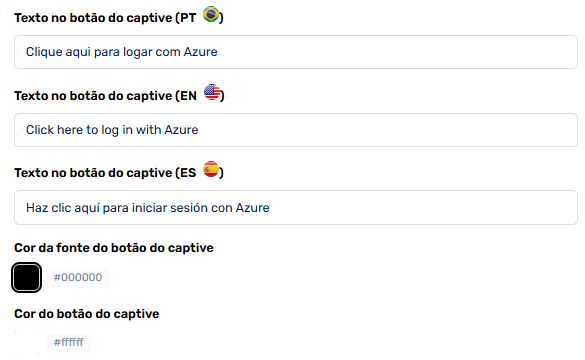
6 - Informações do Authorization Server: ao selecionar Azure AD os campos necessários para integração são preenchidos automaticamente.
7 - Preencha com Application ID e Secret ID salvos nos passos anteriores.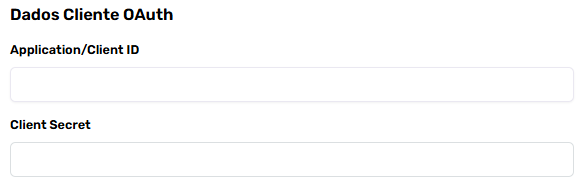
8 - Atributos: são preenchidos automaticamente ao escolher Azure AD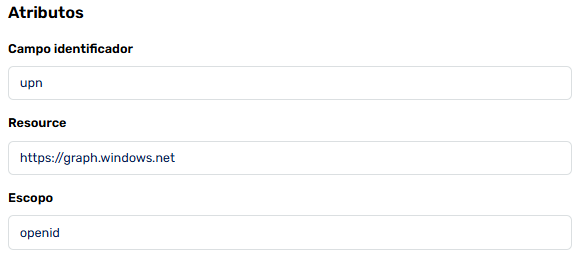
9 - Selecione a opção se caso deseje coletar o restante das informações de cadastro após login.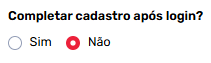
10 - Selecione Access Token.
11 - Selecione qual grupo de regra de acesso os visitantes irão ser cadastrados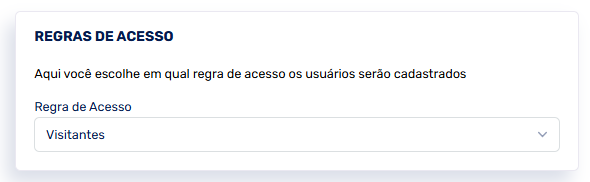
12 - Selecione os pontos de acesso que serão utilizados.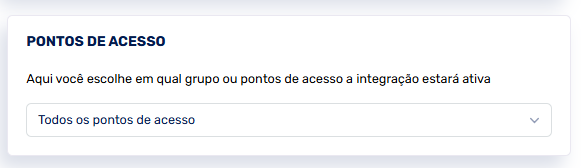
13 - Salve e realize o teste com uma credencial válida.
Se houver alguma dúvida ou dificuldade, você pode entrar em contato com nosso suporte através do e-mail suporte@mambowifi.com informando sua dificuldade, número de telefone para contato e URL do painel administrativo.