
1. Observações importantes
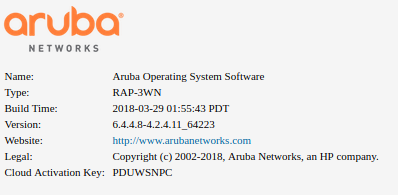
Este tutorial foi realizado em um Aruba RAP-3WN versão 6.5., se seu equipamento estiver diferente do tutorial abaixo, entre em contato com nosso suporte através do e-mail suporte@mambowifi.com.
2. Pré-Requisitos
-
Firmware com versão acima de 6.4 ou inferior
-
O equipamento precisa ter acesso a Internet
-
Licença MamboWiFi
3. Procedimento
3.1. Primeiro Acesso
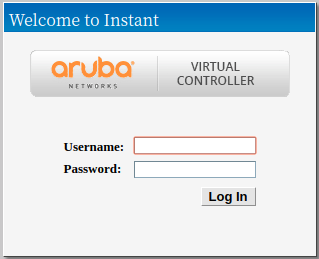
Realize o acesso no equipamento e insira suas credenciais
3.2. Configuração da Rede Wifi Guest
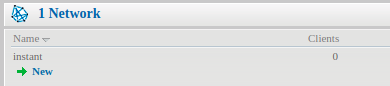
Após acessar o equipamento navegue até “Network” e clique em “New”
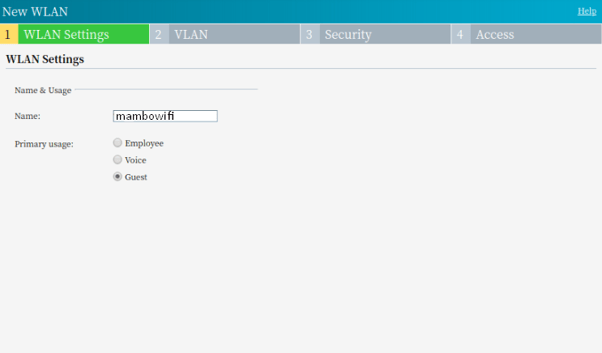
Insira o SSID desejado no campo “Name” e marque a opção “Guest”.
3.3. Configuração da VLan
Caso necessário configure uma VLan, se não for utilizar na sua rede apenas clique em “Next”.
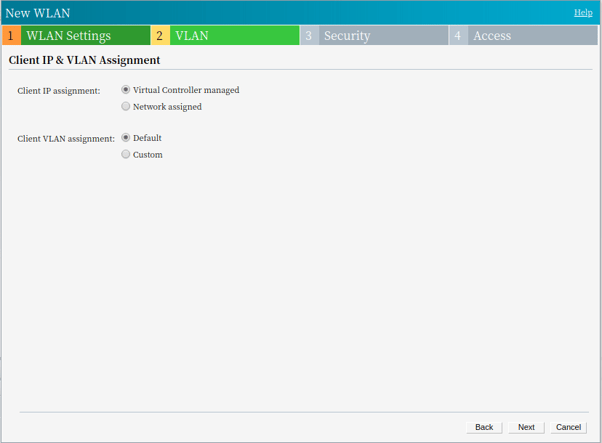
3.3. Configuração do Hotspot
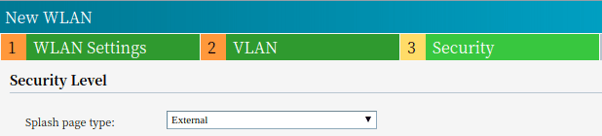
Acesse a aba “Security” e configure de acordo com os próximos passos.
-
Em “Splash page type” selecione “External”
-
Em "Captive portal profile" selecione "New"

-
A seguir coloque as informações nos respectivos campos.
OBS: Algumas informações deverão ser buscadas no seu painel Mambo, em “Pontos de acesso” -> “Configurar equipamento”.
Name: MamboWiFI
Type: RADIUS Authentication
IP or Hostname: 168.138.229.153
URL: seupainel.mambowifi.com/aruba
Port: 443
Use HTTPS: Enable
Captive Portal Failure: Deny Internet
Automatic URL Whitelist: Disabled
Server offload: Disabled
Prevent frame overlay: Disabled
Use VC IP In redirect URL: Disabled
Redirect URL: seupainel.mambowifi/302
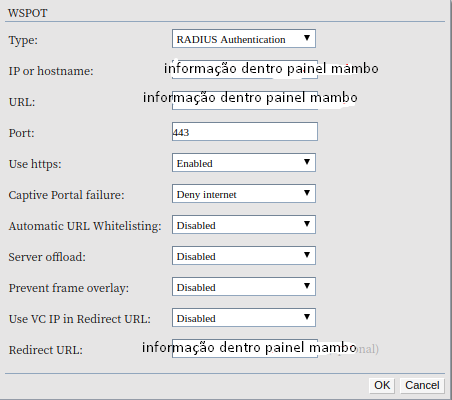
Clique em “Ok”.
3.4. Configuração do Radius
Após configurar o Hotspot, aparecerá uma nova janela, selecione "New" em "Auth Server 1", para cadastrar o Primeiro servidor Radius

Em seguida insira as informações nos respectivos campos, novamente será necessário inserir algumas informações encontradas no seu painel administrativo Mambo em “Pontos de acesso” -> “Configurar equipamento”
Coloque as seguintes informações:
RADIUS
Name: auth1
IP Address: 168.138.229.153
RAD Sec: Disabled
Auth Port: 1812
Accounting Port: 1813
Shared Key: wide$123
Retype key: wide$123
Timeout: 5
Retry count: 3
RFC 3576: Disabled
NAS IP Address: *deixar em branco*
NAS Identifier: *deixar em branco*
Dead time: 5
DRP IP: *deixar em branco*
DRP Mask: *deixar em branco*
DRP VLAN: *deixar em branco*
DRP Gateway: *deixar em branco*
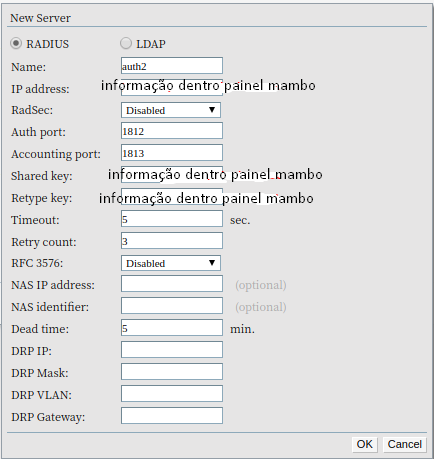
Clique em “Ok”
Aparecerá uma nova janela, selecione "New" em "Auth Server 2", para cadastrar o segundo servidor Radius.
Coloque as seguintes informações:
RADIUS
Name: auth1
IP Address: 168.138.226.107
RAD Sec: Disabled
Auth Port: 1812
Accounting Port: 1813
Shared Key: wide$123
Retype key: wide$123
Timeout: 5
Retry count: 3
RFC 3576: Disabled
NAS IP Address: *deixar em branco*
NAS Identifier: *deixar em branco*
Dead time: 5
DRP IP: *deixar em branco*
DRP Mask: *deixar em branco*
DRP VLAN: *deixar em branco*
DRP Gateway: *deixar em branco*
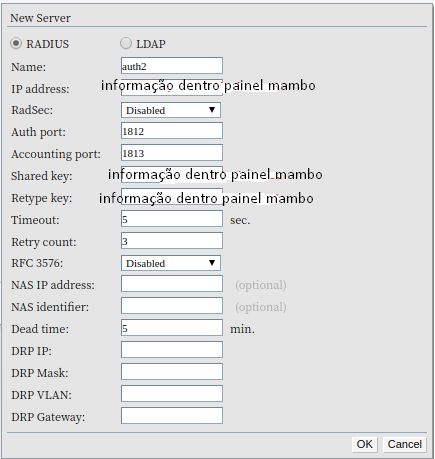
Clique em “Ok”
3.5. Configuração do Walled Garden
8- Deixe os outros campos conforme mostra na imagem abaixo:
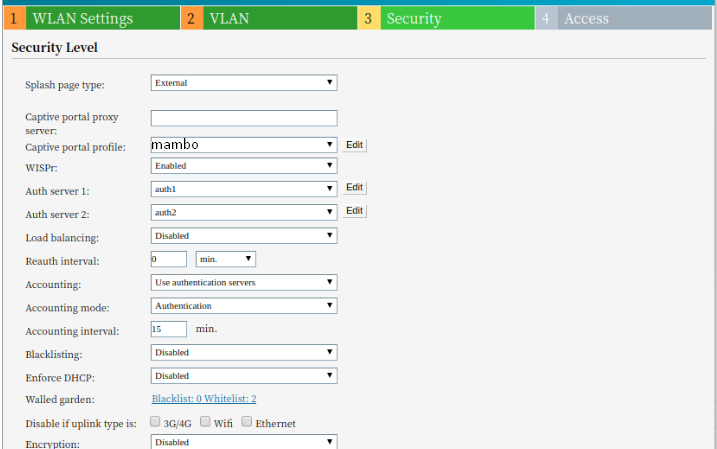
clique em Next!
9- Selecione a opção Role-based, clique em New para adicionarmos uma Role nova
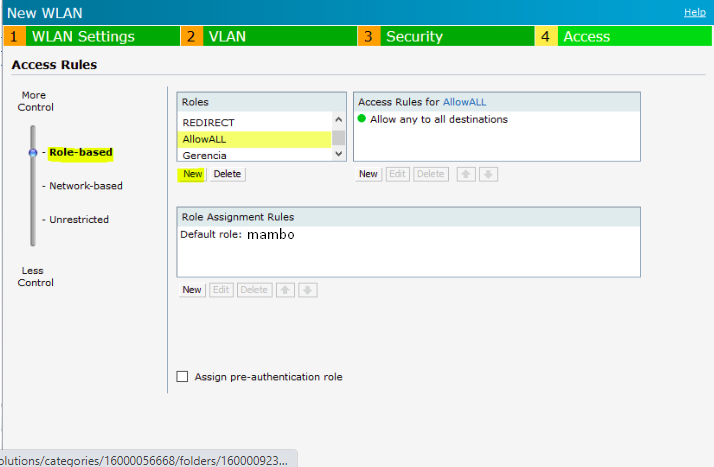
Vamos chama-la de MamboWiFi_Pre_Auth para identificarmos mais facilmente
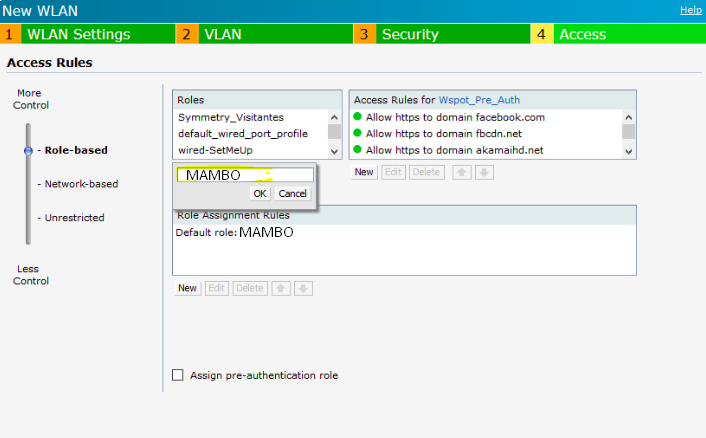
10- Selecione a Role criada no passo anterior e clique em New para adicionarmos as regras de acesso.
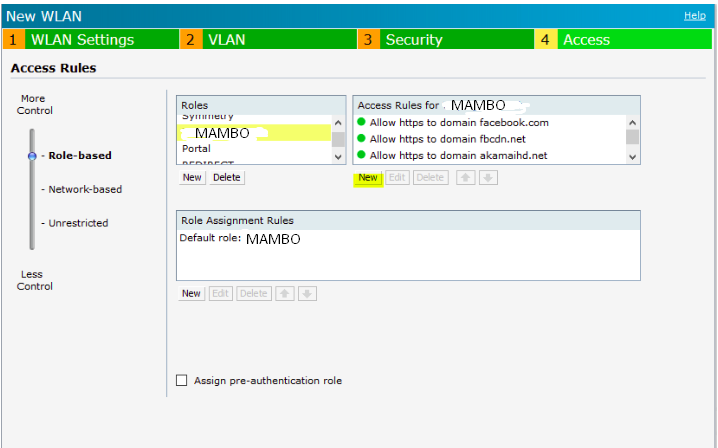
11- Adicione a regra conforme imagem abaixo: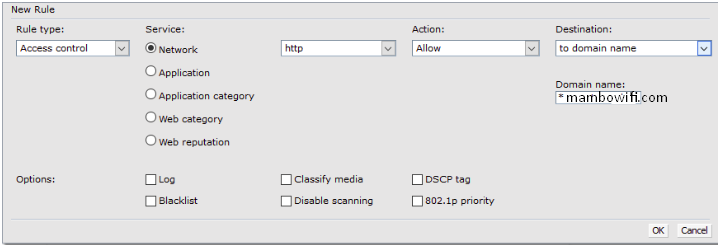
Clique em OK!
Você irá retornar a a aba Access. Selecione a Role que criamos e selecione a regra "Allow any to all destination" e clique em "Delete"
Clique em Finish!
Se houver alguma dúvida ou dificuldade, você pode entrar em contato com nosso suporte através do e-mail suporte@mambowifi.com informando sua dificuldade, número de telefone para contato e URL do painel administrativo.