

1. Observações importantes
- Tempo de navegação: é necessário definir o tempo de navegação dentro da regra de acesso no painel administrativo Mambo, caso contrario o usuário poderá ser desconectado com frequencia da rede.
-
Para outras versões de AP da Intelbras, é necessário realizar testes junto com o time de suporte referente a compatibilidade.
-
Não funciona com a controladora WISEFI da Intelbras.
-
Desktop com cabo de rede conectado ao equipamento + Wi-Fi para ter conexão à Internet.
-
Possuir equipamento AP Intelbras 310 ou modelo superior (consulte a lista de modelos homologados atualizada no painel Mambo WiFi ou junto ao suporte).
-
Possuir licença Mambo WiFi.
-
Conexão à Internet.
3. Procedimento
3.1. Primeiros passos:
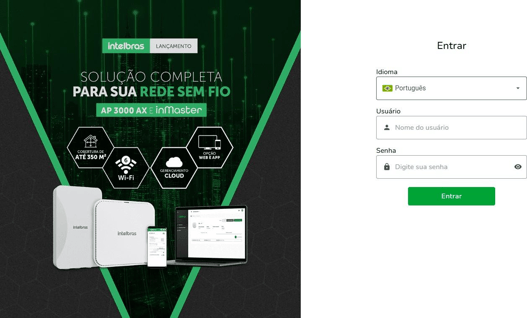
Acesse a sua AP Intelbras, caso seja o primeiro acesso utilize o usuário e senha padrão do equipamento, após login será necessário alterar.
3.2. Configuração do Modo de Operação
Habilite o AP Intelbras no modo de operação como "Roteador", para funcionar o Hotspot:
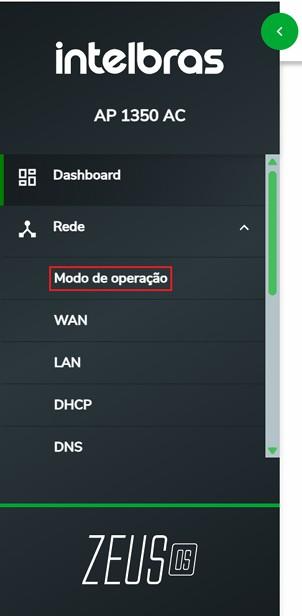
No menu Lateral, Clique em Rede > Modo de Operação.
Em modo de operação, altere a opção "Modo de Operação" para "Roteador" e ative a opção "Habilite NAT". Após efetuar esses ajustes, clique em "Salvar".
Importante: É possível que você perca o acesso ao equipamento. Conecte-se via cabo ou diretamente pelo Wi-Fi, caso aconteça.
3.3. Configuração de Acesso
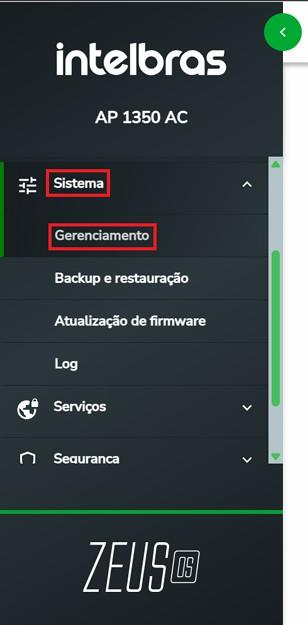
No menu lateral, clique em Sistema > Gerenciamento.
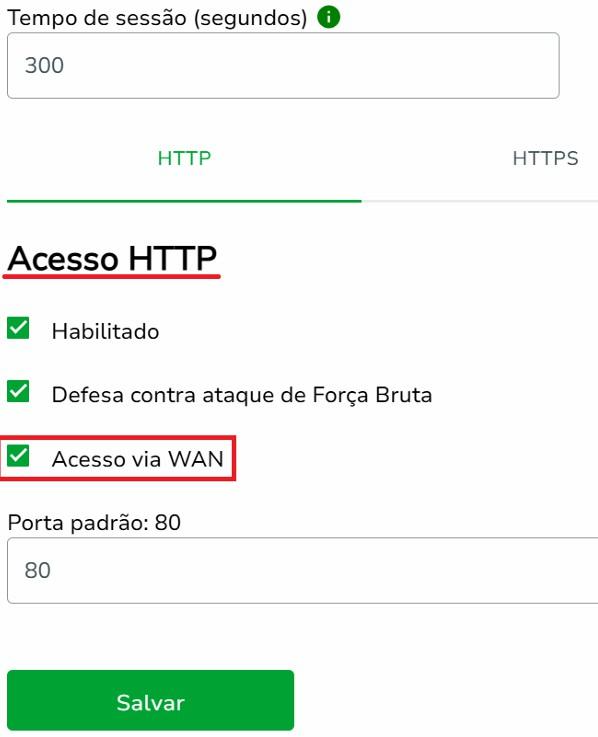
Em acesso HTTP, habilite o Acesso via WAN. Após ativar, Clique em Salvar para aplicar as configurações:
Para aplicar as novas alterações, basta clicar no botão "Aplicar Alterações" no canto superior direito da tela.
3.4. Configuração de Wi-Fi
Modifique as configurações de Wi-Fi:
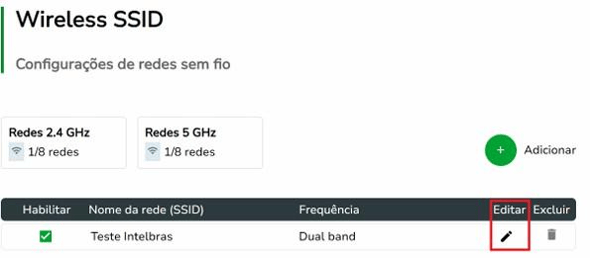
No menu lateral, clique em Wireless > Wireless.
Marque a opção "Habilitar" e clique no ícone editar para modificar as configurações de SSID do Wi-Fi.
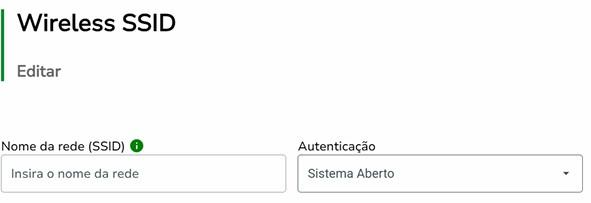
Modifique o nome do Wi-Fi (SSID) de acordo com sua preferência, escolha a segurança de autenticação da rede (recomenda-se deixar em "Sistema Aberto") e clique no botão "Salvar".
Recomendamos clicar em "Aplicar Alterações" no canto superior direito para as alterações já entrarem em ação.
3.5. Configuração do Radius
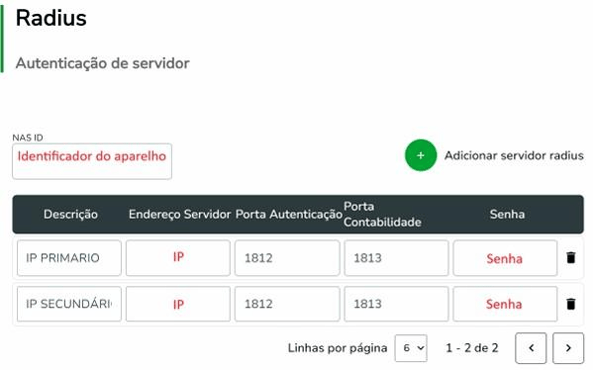
No menu lateral, clique em Wireless > Radius.
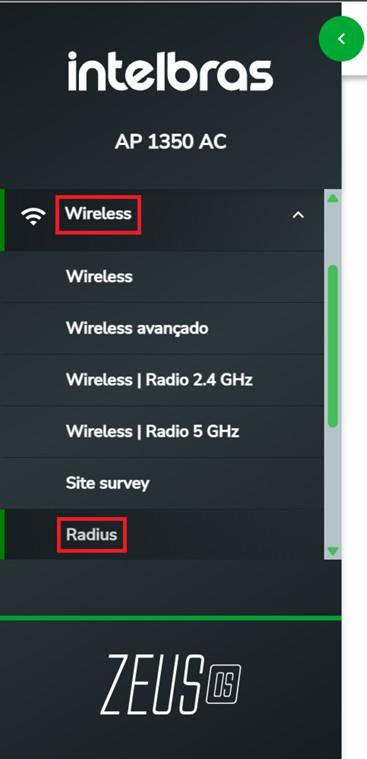
Informe o NAS ID (Use o Mac-Address do equipamento nesse campo).
Configure o Servidor primário Radius e o Secundário Radius com as informações abaixo:
IP Primário: 168.138.229.153 Senha: wide$123
IP Secundário: 168.138.226.107 Senha: wide$123
3.6. Configuração do Captive Portal
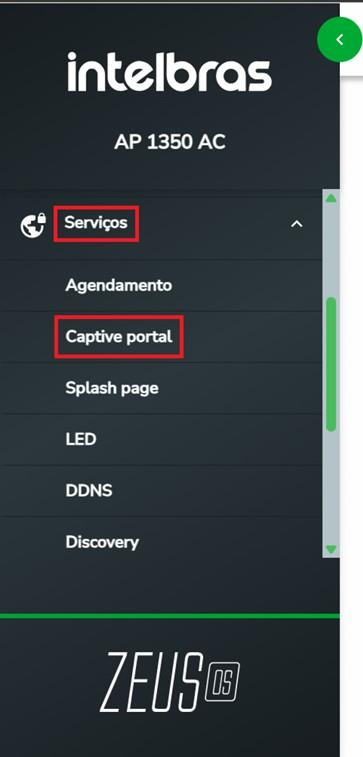
No menu lateral, clique em Serviços > Captive Portal.
Habilite a rede na lista de SSID, marcando o SSID configurado na etapa 3.4.

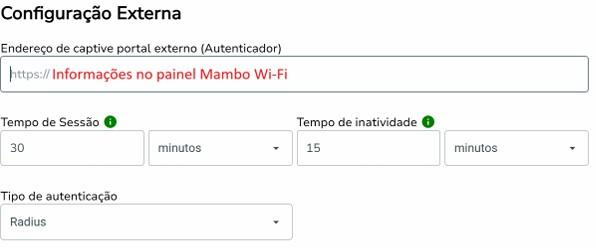
Em seguida, vamos modificar o Captive conforme no exemplo abaixo: Informe o "Endereço de captive portal externo(Autenticador)" - Utilize a URL do seu painel, exemplo: seupainel.mambowifi.com/intelbras.
Em seguida determine o "Tempo de sessão" para 30 minutos, "Tempo de inatividade" para 15 minutos e altere o "Tipo de autenticação" para Radius.
Adicione no "Walled Garden", os endereços informados no painel MAMBO nas caixas de texto correspondentes:
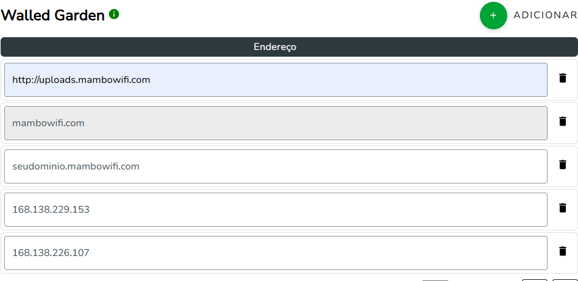
Adicione também o endereço videos.mambowifi.com
Pronto, seu equipamento está configurado para uso com Captive Portal da MAMBO WIFI.
3.7. Validação
Aplique as configurações e reinicie o AP. Uma configuração bem-sucedida pode ser validada seguindo os passos abaixo: 1. Verifique se o AP aparece como online no painel administrativo Mambo WiFi. 2. Conecte um dispositivo cliente à rede Wi-Fi configurada e confirme que o Captive Portal de autenticação é exibido corretamente. 3. Autentique-se através do portal e confirme que o tráfego de dados flui normalmente após a autenticação.
Se houver alguma dúvida ou dificuldade, você pode entrar em contato com nosso suporte através do e-mail suporte@mambowifi.com informando sua dificuldade, número de telefone para contato e URL do painel administrativo.